
檢查控制面板上顯示的錯誤,並依照指示清除夾紙,包括任何撕裂的碎紙或卡住的訂書針。LCD 螢幕會顯示動畫操作指示,示範如何清除夾紙或訂書針。接下來,選取 [確定] 以清除錯誤。
手還在印表機內時,切勿觸碰控制面板上的按鍵。若印表機開始運作,將會使人受傷。為避免受傷,請小心不要觸摸任何突出部件。
切勿觸摸小冊子修整器內標有注意標籤的區域。這些區域可能很熱,高溫可能導致燒傷。
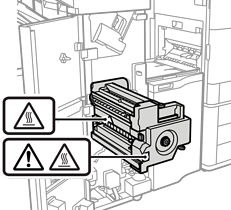
小心清除夾紙。若過度用力拉出紙張,可能會使印表機損壞。
如果反覆發生夾紙,您可為 [列印成品對齊改善] 設定選取 [開啟] 以解決問題。請注意,列印可能耗費更長時間。
控制面板
[設定] > [一般設定] > [印表機設定] > [列印成品對齊改善]
裝訂時夾紙:設定 [裝訂器(裝訂)] 為 [開啟]。
未裝訂時夾紙:設定 [裝訂器(不裝訂)] 為 [開啟]。
對折和騎馬訂時夾紙:設定 [裝訂器(騎馬釘/摺疊)] 為 [開啟]。
印表機驅動程式 (Windows)
選取 [維護] 標籤 > [進階設定] > [列印成品對齊改善 (裝訂器)] > [開啟]
印表機驅動程式 (Mac OS)
1。從 Apple 功能表選取[系統偏好設定](或[系統設定])> [印表機和掃描器](或[列印和掃描]或[列印與傳真]),然後選取印表機。
2。選取 [選項與耗材] > [選項] > [列印成品對齊改善 (裝訂器)] > [開啟],然後按一下 [確定]。
降低密度設定。如果密度太高,紙張可能變得不平或捲曲,這也會導致此問題。