
開啟應用程式軟體的列印畫面。
在印表機內容畫面上開啟 [更多選項] 索引標籤。
選取 [列印組合],然後按下 [設定]。
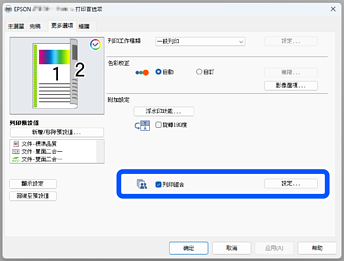
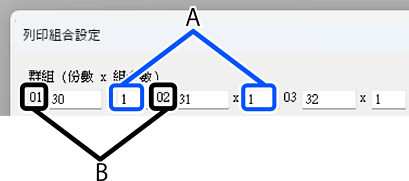
在 [群組 (份數 x 組合數)] 中設定份數和組數。
例如,若要為學校的四個班級 (班級 1:30 名學生,班級 2:31名學生,班級 3:32 名學生,班級 4:30 名學生) 列印講義,可選擇以下設定。
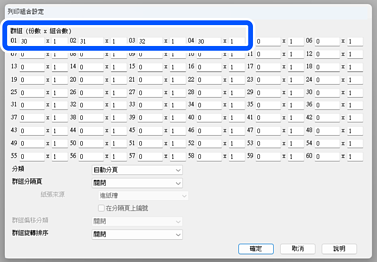
若多個班級需要相同數量,可透過變更分組數量 (組數) 將其分組。例如,上述的群組 01 與群組 04 皆需要相同數量時,可將群組 01 的組數設定為 2,而無須另外設定群組 04。
使用 [分類] 設定列印順序。
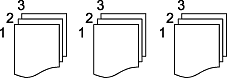
選取 [自動分頁] 將依頁面順序自動分頁每份副本。
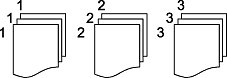
選取 [不自動分頁] 將依頁面進行分組複印。
在 [群組分隔頁] 中,您可以設定插頁 (分隔頁)。
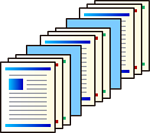
此功能無法與 90 度旋轉 (步驟 7) 同時使用。
 如果選取 [各組合],插頁會以 (A) 的單位插入。如果選取 [各群組],插頁會以 (B) 的單位插入。
 指定裝有作為插頁之紙張的 [紙張來源]。
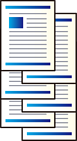
[群組旋轉排序] 可讓紙張以直向與橫向交替方式輸出。
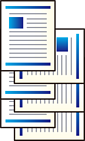
使用兩個紙張來源。將紙張直向放入一個紙張來源,將紙張橫向放入另一個紙張來源,然後在 [主選單] 索引標籤中選取 [自動選取] 作為 [紙張來源] 設定。
此外,[自動選取] 或 [上方出紙槽] 必須在 [更多選項] 索引標籤上的 [出紙托盤] 中選取。
此功能無法與插頁插入 (步驟 6) 同時使用。
如果選取 [各組合],則會以 (A) 的單位旋轉 90 度。如果選取 [各群組],則會以 (B) 的單位旋轉 90 度。
此外,當安裝選購的一般裝訂器時,可以使用 [群組偏移分類] 設定輸出時紙張的位移。位移輸出的單位設定方式與 90 度旋轉相同。
完成所有設定後,按下 [確定] 關閉群組列印設定畫面。
在印表機內容畫面的 [主選單]、[完稿] 和 [更多選項] 索引標籤上進行設定。
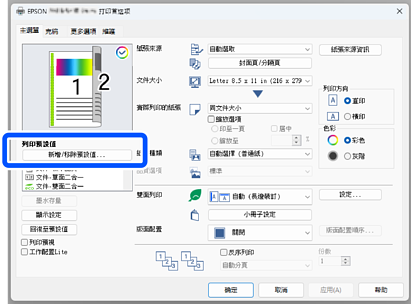
從 [主選單] 索引標籤或 [更多選項] 索引標籤,按下 [列印預設值] 下的 [新增/移除預設值]。
輸入 [名稱] 和 [備註(可不填寫)],然後按下 [儲存]。您輸入的設定名稱會新增至 [列印預設值]。
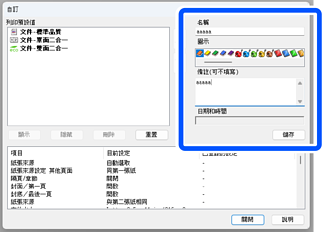
按下 [關閉]。