從主畫面選取 [儲存裝置]。
選取包含您要列印的檔案的資料夾,然後選取 [開啟]。
選取檔案。
選取 [列印設定]。
選取 [基本設定] 索引標籤。
選取 [小冊子] > [小冊子],啟用 [小冊子],然後選取 [確定]。
如果顯示自動指定之項目的確認畫面,請檢查相關內容,然後選取 [確定]。
選取 [騎馬釘] 或 [對摺],然後在顯示的畫面上啟用 [騎馬釘] 或 [對摺]。
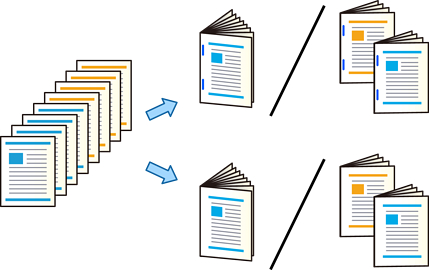
將頁面分割為獨立小冊子時,在設定畫面上啟用 [拆分],然後在 [每次裝訂張數] 或 [每次摺疊張數] 中選取要分割的張數。
例如,若要將 16 頁資料分割為每本小冊子 8 頁,將 [每次裝訂張數] 或 [每次摺疊張數] 設定為「2」。此處的「張數」指組成小冊子的紙張數量(4 頁 = 1 張)。
如果小冊子或紙張停留在小冊子托盤內,您將無法開始小冊子裝訂列印。確認小冊子托盤內沒有異物。
視需要選擇其他設定。
點選  。
。