
استخدم Web Config لتهيئة مصادقة OAuth 2.0 لوظيفة Basic (Send Account).
أدخل عنوان IP الخاص بالطابعة في المستعرض لتشغيل Web Config.
أدخل عنوان IP للطابعة بشأن الشبكة المعيارية المتصلة بمنفذ LAN المضمن. لا يتم دعم مصادقة OAuth2 لأي شبكة إضافي متصلة بلوحة إيثرنت اختيارية مركَّبة في الطابعة.
يمكنك التحقق من عنوان الـ IP الخاص بالطابعة من القائمة التالية.
الإعدادات > إعدادات عامة > إعدادات الشبكة( > قياسي) > حالة الشبكة > وضع LAN/Wi-Fi السلكي
أدخل كلمة مرور المسؤول لتسجيل الدخول بصفتك مسؤولًا.
حدد Log in وأدخل كلمة مرور المسؤول، وانقر فوق OK.
حدد علامة التبويب Network > Internet Fax > Basic (Send Account).
تأكد من ضبط Authentication Method على OAuth2.
تأكد من ضبط Email service على Microsoft Exchange Online.
للاستخدام الشخصي، حدد Outlook.com.
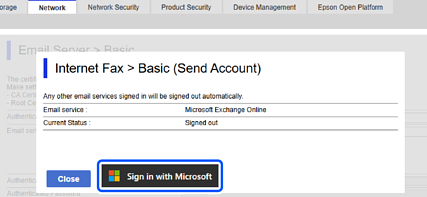
انقر فوق Sign In، ثم انقر فوق Sign in with Microsoft على الشاشة التي تظهر.
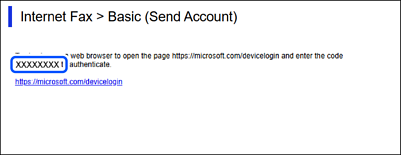
انسخ رمز المصادقة الظاهر على الشاشة، ثم انقر على الرابط الظاهر لفتح شاشة المصادقة.
في شاشة إدخال رمز المصادقة، أدخل الرمز الذي نسخته، ثم انقر على Next.
في شاشة تسجيل دخول Microsoft، أدخل تفاصيل حسابك، ثم انقر فوق Next.
عند تسجيل الدخول للمرة الأولى، يلزم الحصول على إذن من مستخدم تسجيل الدخول من أجل تسجيل تطبيق الشركة في Entra ID. استخدم حسابًا يحمل دور مسؤول السحابة أو دور أعلى لتسجيل الدخول.
أدخل الرقم السري ثم انقر فوق Sign In.
إذا لزم اتخاذ خطوات إضافية لتسجيل الدخول، فاتبع التعليمات المعروضة على الشاشة.
في شاشة طلب الإذن، حدد "الموافقة نيابة عن المؤسسة"، ثم انقر فوق قبول.
عند اكتمال المصادقة، ستظهر رسالة تفيد بتسجيل الدخول، ويمكنك إغلاق شاشة المتصفح.
يمكنك التحقق من حالة تسجيل الدخول على علامة التبويب Network > Email Server > صفحة Basic في Web Config.
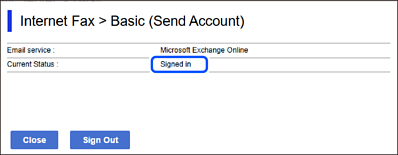
عندما تظهر الحالة Signed in، يتم عرض معلومات الحساب الخاصة بمصادقة OAuth 2.0.
انقر فوق OK لإرسال معلومات إعداد مصادقة OAuth 2.0 إلى المنتج.