
تأكد من إيقاف تشغيل الطاقة وفصل سلك الطاقة وتأكد من قطع الاتصال بجميع الأسلاك. فقد يكون السلك تالفًا مما قد يؤدي إلى حدوث صدمة كهربائية أو نشوب حريق.
يمكن أن يتسبب التفريغ الشحني الكهروستاتيكي في إتلاف أجزاء الطابعة. لذا تأكد من تفريغ الكهرباء الساكنة من جسمك عن طريق لمس الأرضية قبل تثبيت لوحة الإيثرنت.
أوقف تشغيل الطابعة بالضغط على الزر  .
.
افصل جميع الكبلات، مثل سلك الطاقة وكبل USB.
قم بفك المسمارين ثم أزل الغطاء.
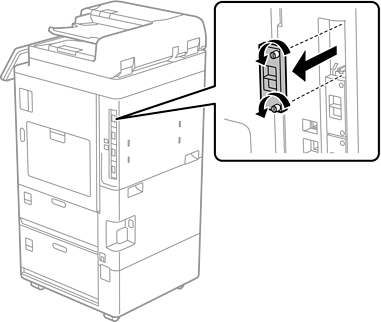
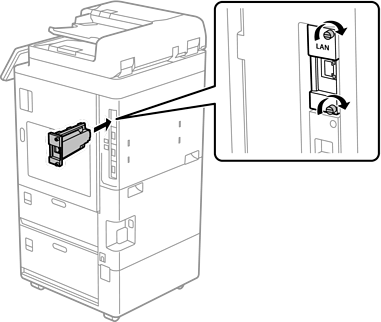
قم بتثبيت لوحة الإيثرنت مباشرةً في فتحة الواجهة الإضافية للوحة الإيثرنت.
لا تقم بإزالة غطاء لوحة الإيثرنت.
ولا تلمس أطراف لوحة الإيثرنت.
أحكم ربط لوحة الإيثرنت بمسمارين.
قم بتوصيل سلك الطاقة وكبل USB اللذين تمت إزالتهما.
حدد القائمة التالية في الشاشة الرئيسية للوحة تحكم الطابعة، ثم تأكد من ظهور إضافي(LAN).
حالة المهمة > المواد المستهلكة/مواد أخرى > خيارات > إضافي(LAN)
يلزم توفير عنوان MAC للوحة واجهة الشبكة الإضافية عند إعداد كلمة مرور مسؤول الشبكة الإضافية. للتحقق من ذلك، حدد حالة شبكة LAN السلكية للشبكة الإضافية على لوحة التحكم الخاصة بالطابعة لعرض التفاصيل. كما يمكنك أيضًا تأكيد عنوان MAC على البطاقة الملصقة على لوحة Ethernet.
بعد تركيب لوحة واجهة الشبكة الإضافية، قم بإعداد الشبكة الإضافية. راجع المعلومات ذات الصلة للحصول على المزيد من التفاصيل.
إذا ظهرت رسالة تطلب منك تحديث البرامج الثابتة عند إعداد شبكة إيثرنت الإضافية، فحدِّث البرامج الثابتة للطابعة عندما تكون لوحة واجهة الشبكة الإضافية مركَّبة.