
افتح شاشة الطباعة لبرنامج التطبيق لديك.
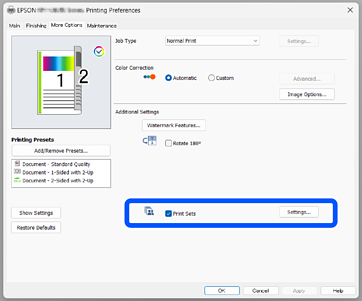
افتح علامة التبويب مزيد من الخيارات من شاشة خصائص الطابعة.
حدد مجموعات الطباعة، ثم انقر فوق إعدادات.
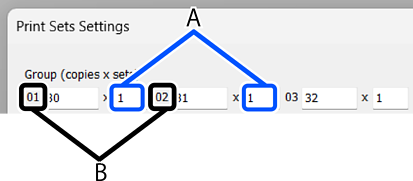
عيّن عدد النسخ والمجموعات في المجموعة (النسخ×الوحدات).
على سبيل المثال، عند الرغبة في طباعة نشرات لأربعة فصول (الفصل الأول: 30 طالبًا، والفصل الثاني: 31 طالبًا، والفصل الثالث: 32 طالبًا، والفصل الرابع: 30 طالبًا) في إحدى المدارس، يمكنك إجراء الإعدادات التالية.
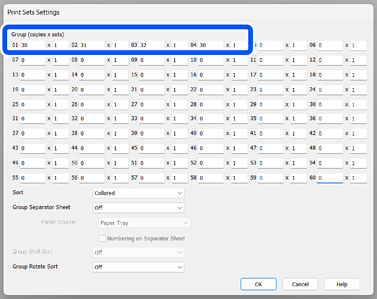
في حالة وجود فصول متعددة تحتاج إلى الكمية نفسها، فيمكنك تجميعها معًا عن طريق تغيير عدد المجموعات (عدد المجموعات). فعلى سبيل المثال، إذا كانت المجموعة 01 والمجموعة 04 الموضحتين أعلاه تحتاجان إلى المقدار نفسه، فعيّن عدد مجموعات المجموعة 01 إلى 2 بدلاً من إعداد المجموعة 04 بشكل منفصل.
استخدم فرز لتعيين ترتيب الطباعة.
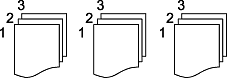
سيؤدي تحديد مرتب إلى تجميع كل نسخة حسب ترتيب الصفحات.
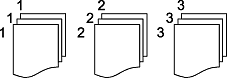
سيؤدي تحديد غير مرتب إلى إنتاج نسخ مجمعة حسب الصفحة.
في الورقة الفاصلة للمجموعات، يمكنك تكوين أوراق الإدخال (الأوراق الفاصلة).
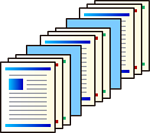
لا يمكن استخدام هذه الوظيفة مع التدوير بزاوية 90 درجة (الخطوة 7).
 إذا حددت كل وحدة، فسيتم إدخال الأوراق العازلة في وحدات (أ). إذا حددت كل مجموعة، فسيتم إدخال الأوراق العازلة في وحدات (ب).
 عيّن مصدر الورق الذي يحتوي على الأوراق التي ستُستخدم كأوراق عازلة.
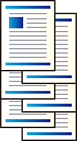
يتيح لك فرز المجموعات بالتناوب إخراج الصفحات بالتناوب بين الوضعين العمودي والأفقي.
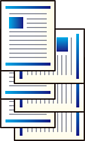
يتم استخدام مصدرين من مصادر الورق. حمّل ورقًا في الاتجاه العمودي في أحد مصدري الورق، وحمّل ورقًا في الاتجاه العرضي في مصدر الورق الآخر، ثم حدد تحديد تلقائي كإعداد مصدر الورق في علامة التبويب رئيسي.
لا يمكن استخدام هذه الوظيفة في الوقت نفسه مع وظيفة إدخال الورق العازل (الخطوة 6).
إذا حددت كل وحدة، فستدور بمقدار 90 درجة في وحدات (أ). إذا حددت كل مجموعة، فستدور بمقدار 90 درجة في وحدات (ب).
وكذلك عند تثبيت وحدة الإنهاء الاختيارية للدبابيس، يمكنك استخدام فرز المجموعات بالنقل لتحريك الورق أثناء الإخراج. يتم تكوين وحدة تحريك المخرجات بالطريقة نفسها المستخدمة في التدوير بزاوية 90 درجة.
بمجرد اكتمال كافة الإعدادات، انقر فوق موافق لإغلاق شاشة إعدادات طباعة المجموعات.
قم بتكوين الإعدادات في علامات التبويب رئيسي، وتشطيب، ومزيد من الخيارات على شاشة خصائص الطابعة.
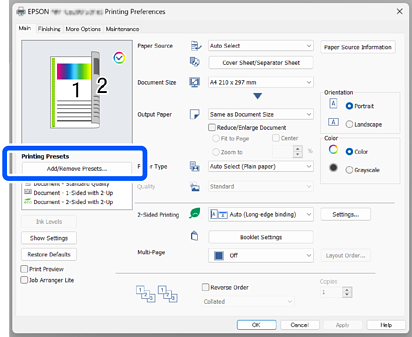
من علامة التبويب رئيسي أو مزيد من الخيارات انقر فوق إضافة/إزالة إعدادات مسبقة الضبط ضمن إعدادات طباعة مسبقة الضبط.
أدخل الاسم والتعليقات (اختياري)، ثم انقر فوق حفظ. ستتم إضافة اسم الإعداد الذي أدخلته إلى إعدادات إعدادات طباعة مسبقة الضبط.
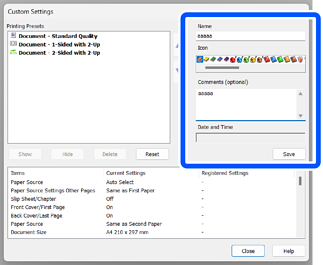
انقر فوق إغلاق.