
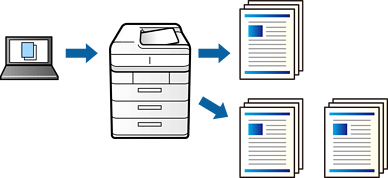
عند طباعة مقدار كبير من المستندات، يمكنك طباعة نسخة واحدة للتحقق من المحتويات. للطباعة بعد عمل النسخة الثانية، شغّل لوحة التحكم بالطابعة.
في علامة التبويب الخاصة ببرنامج تشغيل الطابعة مزيد من الخيارات حدد التحقق من المهمة كإعداد نوع المهمة.
انقر فوق إعدادات، وأدخل اسم المستخدم واسم المهمة، ثم انقر فوق موافق.
يمكنك تحديد المهمة باستخدام اسم المهمة في لوحة تحكم الطباعة.
عيّن العناصر الأخرى حسب الضرورة، ثم انقر فوق موافق.
انقر فوق طباعة.
لا تتم طباعة سوى نسخة واحدة، ويتم تخزين مهمة الطباعة في ذاكرة الطابعة.
يتم مسح المهمة المخزنة عند إيقاف تشغيل الطابعة.
لطباعة المهمة، حدد الطباعة من الذاكرة الداخلية على الشاشة الرئيسية للوحة التحكم بالطابعة.
حدد المهمة التي تريد طباعتها.
حدد المستخدم من القائمة، ثم حدد المهمة. إذا طُلب منك إدخال كلمة مرور، فأدخل كلمة المرور التي قمت بتعينها في برنامج تشغيل الطابعة.
إذا ظهرت تفاصيل المهمة، فأغلق تلك الشاشة وحدد طباعة.
حدد حذف لحذف المهمة.