
يمكنك ضبط الإعدادات لحفظ الفاكسات المستلمة في البريد الوارد وجهاز ذاكرة خارجي من مرسل محدد أو في وقت محدد.
عند تعيين عدة شروط (الحفظ/إعادة التوجيه المشروط)، تتم الإشارة إليها بترتيب العناصر ويتم تنفيذ عنصر الحفظ/إعادة التوجيه المشروط الذي يتطابق أولاً.
يتيح لك حفظ فاكس في صندوق سري أو صندوق الوارد لتأكيد محتويات الفاكس المستلم عن طريق عرض الفاكس على شاشة LCD الخاصة بالطابعة قبل قيام الطابعة بطباعة الفاكس.
قبل استخدام ميزة حفظ الفاكسات المستلمة في وقت معين، تأكد من صحة إعدادات التاريخ/الوقت وفرق التوقيت للطابعة. ادخل القائمة من الإعدادات > إعدادات عامة > الإعدادات الأساسية > إعدادات التاريخ/الوقت.
بالإضافة إلى استخدام لوحة التحكم الخاصة بالطابعة، يمكنك استخدام Web Config لضبط إعدادات الحفظ لاستلام الفاكسات. حدد علامة التبويب Fax > إعدادات الحفظ/إعادة التوجيه > الحفظ/إعادة التوجيه المشروط، وحدد رقم الصندوق السري، ثم حدد Edit وقم بإجراء إعدادات وجهة الحفظ.
يمكنك أيضًا طباعة الفاكسات المستلمة و/أو إعادة توجيهها في الوقت نفسه. قم بضبط الإعدادات على شاشة Edit المذكورة أعلاه.
حدد الإعدادات في لوحة تحكم الطابعة، ثم حدد إعدادات عامة > إعدادات الفاكس.
حدد إعدادات الاستلام > إعدادات الحفظ/إعادة التوجيه > الحفظ/إعادة التوجيه المشروط, ثم اضغط على صندوق غير مُسجَّل ضمن الحفظ/إعادة التوجيه المشروط.
إذا أردت تغيير إعدادات صندوق مسجَّل، فاضغط على  وغيِّر الإعدادات.
حدد مربع الاسم (مطلوب) ثم أدخل الاسم الذي ترغب في التسجيل به.
حدّد الشرط (الشروط) وقم بتهيئة الشروط المطلوبة. بعد الانتهاء من تهيئتها، حدّد [Close] (إغلاق).
حدد وجهة الحفظ/إعادة التوجيه (مطلوب) ثمّ هيئ الإعدادات للوجهة المستهدفة (الصندوق و/أو جهاز ذاكرة خارجي).
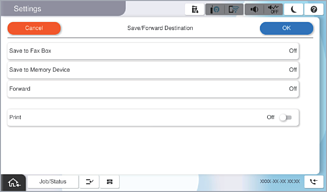
 حدد حفظ في علبة الفاكسات.
 اضغط على حفظ في علبة الفاكسات لضبط ذلك على تشغيل.
 حدد الصندوق المطلوب لحفظ المستند.
 حدد موافق.
أدخل جهاز ذاكرة في منفذ USB الموجود بالواجهة الخارجية للطابعة.
حدد حفظ إلى جهاز الذاكرة.
اضغط على حفظ إلى جهاز الذاكرة لضبط ذلك على تشغيل.
تحقق من الرسالة المعروضة ثم اضغط على إنشاء.
 حدد موافق.
يتم حفظ المستندات المستلمة في ذاكرة الطابعة مؤقتًا قبل حفظها في جهاز الذاكرة المتصل بالطابعة. أبقِ جهاز الذاكرة متصلاً بالطابعة نظرًا لأن حدوث خطأ بسبب امتلاء الذاكرة قد يؤدي إلى تعطيل إرسال فاكسات أو استلامها.
لطباعة فاكسات متسلمة معًا في وقت واحد، اضغط على طباعة لتحديد تشغيل.
حدد موافق لإكمال إعدادات وجهة الحفظ/إعادة التوجيه.
يمكنك تهيئة الطابعة لإرسال نتائج حفظ الفاكسات عبر البريد الإلكتروني (إلى مستلم واحد فقط). عند الحاجة، حدّد إشعارات البريد الإلكتروني، ثم حدّد العملية والوجهة التي تريد إرسال إشعارات اكتمال العملية إليها.
حدد موافق حتى تعود إلى شاشة إعدادات الحفظ/إعادة التوجيه لإكمال الحفظ/إعادة التوجيه المشروط.
حدّد المربع الذي قمت بتسجيل الشروط له، ثم حدّد تمكين.
وبذلك تكتمل هذه الإعدادات. يُمكنك تعيين الإعدادات العامة حسب الضرورة. للاطلاع على التفاصيل، راجع شرح الإعدادات العامة في القائمة إعدادات الحفظ/إعادة التوجيه.