
يُمكنك ضبط إعدادات إعادة التوجيه إلى ما يصل إلى خمس وجهات، عناوين بريد إلكتروني، و/أو مجلدات مشتركة، و/أو جهاز فاكس آخر بغض النظر عن المُرسل أو الوقت.
إذا كنت تريد ضبط الإعدادات لإعادة توجيه فاكسات مستلمة، فأضف أولًا وجهات إعادة التوجيه إلى قائمة جهات الاتصال أو قائمة الوجهة السحابية. اطلع على الجدول الوارد أدناه للاطلاع على قائمة التسجيل.
|
نوع الوجهة |
جهات الاتصال |
قائمة وجهات السحابة |
|---|---|---|
|
عنوان البريد الإلكتروني |
✔ |
– |
|
مجلد مشترك |
✔ |
– |
|
حساب سحابي |
– |
✔ |
|
جهاز فاكس آخر |
✔ |
– |
اضبط الإعدادات التالية حسب نوع وجهة إعادة التوجيه.
الإعدادات لاستخدام الخدمة السحابية باعتبارها وجهات إعادة توجيه الفاكس
لا يمكن إعادة توجيه المستندات الملونة إلى جهاز فاكس آخر. إذ تتم معالجتها كمستندات فشلت إعادة توجيهها.
بالإضافة إلى استخدام لوحة التحكم الخاصة بالطابعة، يمكنك استخدام Web Config لضبط إعدادات إعادة التوجيه لاستلام الفاكسات. حدد علامة التبويب Fax > إعدادات الحفظ/إعادة التوجيه > الحفظ/إعادة التوجيه غير المشروط، ثم اضبط إعدادات وجهة إعادة التوجيه في Fax Output.
يمكنك أيضًا طباعة الفاكسات المستلمة و/أو حفظها في الوقت نفسه. قم بضبط الإعدادات على شاشة Fax Output المذكورة أعلاه.
حدد الإعدادات على لوحة التحكم، ثم حدد إعدادات عامة > إعدادات الفاكس.
حدد إعدادات الاستلام > إعدادات الحفظ/إعادة التوجيه > الحفظ/إعادة التوجيه غير المشروط.
عند ظهور إحدى الرسائل، تحقق من المحتوى ثم اضغط على موافق.
اضبط إعدادات ما يصل إلى 5 وجهات لإعادة التوجيه.
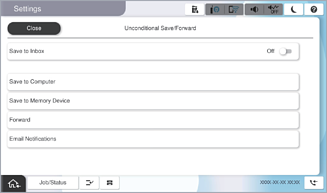
 حدد إعادة توجيه.
 حدد نعم. لطباعة المستندات بشكل تلقائي أثناء إعادة توجيهها، حدد نعم وطباعة بدلاً من ذلك.
 حدد الوجهة > إضافة إدخال، ثم حدد وجهات إعادة التوجيه من قائمة جهات الاتصال أو قائمة الوجهة السحابية. يمكنك تحديد ما يصل إلى 5 وجهات لإعادة التوجيه.
لتبديل القوائم، اضغط على قائمة وجهات السحابة أو جهات الاتصال.
 اضغط على إغلاق لإتمام تحديد وجهات إعادة التوجيه ثم اضغط على إغلاق.
 في فشل الخيارات عند إعادة التوجيه، حدد إذا كنت تريد طباعة مستندات مستلمة أو حفظها في صندوق الوارد بالطابعة عند فشل إعادة توجيهها.
 اضغط على موافق.
عند امتلاء صندوق الوارد بالكامل، يتم تعطيل استلام الفاكسات. ويتعين عليك حذف المستندات من صندوق الوارد بعد الاطلاع عليها. ويظهر عدد المستندات التي فشلت إعادة توجيهها على  في الشاشة الرئيسية، بالإضافة إلى المهام الأخرى التي لم تتم معالجتها.
يمكنك ضبط الطابعة لإرسال رسائل إلكترونية إلى الأشخاص الذين تريد إعلامهم بنتائج إعادة توجيه الفاكسات عند اكتمال عملية إعادة التوجيه. حسب الضرورة، حدد إشعارات البريد الإلكتروني، وقم بتعيين العمليات، ثم حدد الوجهة التي تريد إرسال إشعارات إليها من قائمة جهات الاتصال.
حدد إغلاق لإكمال إعدادات الحفظ/إعادة التوجيه غير المشروط.
يُكمل هذا ضبط إعدادات إعادة التوجيه دون قيود لاستلام الفاكسات. يُمكنك تعيين الإعدادات العامة حسب الضرورة. للاطلاع على التفاصيل، راجع شرح الإعدادات العامة في القائمة إعدادات الحفظ/إعادة التوجيه.
إذا حددت مجلدًا مشتركًا على شبكة أو عنوان بريد إلكتروني أو حساب سحابي كوجهة لإعادة التوجيه، فإننا نوصي باختبار مدى إمكانية إرسال صورة إلى الوجهة المحددة.
حدد مسح > إلى البريد الإلكتروني, مسح > إلى مجلد الشبكة/FTP من لوحة تحكم الطابعة، وحدد الوجهة، ثم ابدأ المسح الضوئي.
إذا حددت حسابًا سحابيًا، يمكنك إجراء الفحص من خلال إعادة توجيه صورة تم حفظها في أحد صناديق الفاكس إلى الوجهة. حدّد وظائف الفاكس من لوحة التحكم الخاصة بالطابعة، ثم حدّد مربع الفاكس الذي تم حفظ الصورة فيه. حدد إرسال/حفظ > إعادة توجيه(سحابة) وحدد الوجهة، ثم ابدأ إعادة التوجيه.