
قم بتعيين مجلد شبكة على جهاز الكمبيوتر الخاص بك لحفظ ملف من الطابعة.
يجب أن يكون جهاز الكمبيوتر متصلًا بالشبكة نفسها المتصلة بها الطابعة. عند حفظ ملف في المجلد، تُسجّل الطابعة الدخول كمستخدم لجهاز الكمبيوتر الذي تم إنشاء المجلد عليه.
تأكد أيضًا من إعداد شبكة MS عند إنشاء مجلد الشبكة المشترك.
تختلف طريقة تعيين مجلد الشبكة حسب البيئة. هذا مثال لإنشاء مجلد شبكة على سطح مكتب جهاز الكمبيوتر في البيئة التالية.
نظام التشغيل: Windows 10
مكان إنشاء المجلد المشترك: سطح المكتب
مسار المجلد: C:\Users\xxxx\Desktop\scan_folder (إنشاء مجلد شبكة يسمى "scan_folder" على سطح المكتب)
سجّل الدخول إلى جهاز الكمبيوتر الذي تريد إنشاء مجلد الشبكة عليه باستخدام حساب مستخدم لديه صلاحيات المسؤول.
إذا كنت لا تعرف حساب المستخدم الذي لديه سلطة المسؤول، فتحقق من ذلك مع مسؤول الكمبيوتر لديك.
تأكد من أن اسم الجهاز (اسم الكمبيوتر) لا يحتوي على أحرف مزدوجة البايت. انقر على زر البدء في نظام التشغيل Windows، ثم حدد  الإعدادات > النظام > حول.
إذا كانت هناك أحرف مزدوجة البايت في اسم الجهاز، فقد تفشل عملية حفظ الملف.
تأكد من أن السلسلة المعروضة في مواصفات الجهاز > اسم الجهاز لا تحتوي على أيّ أحرف مزدوجة البايت.
لا ينبغي أن تكون هناك أي مشكلات إذا كان اسم الجهاز يحتوي على أحرف أحادية البايت فقط. أغلِق الشاشة.
مثال: EPSPUB313
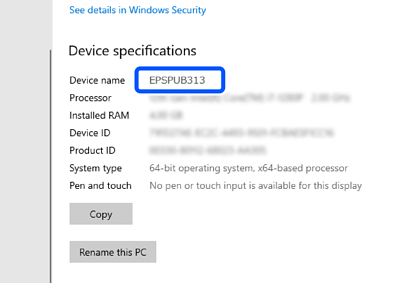
إذا كان اسم الجهاز يحتوي على أحرف مزدوجة البايت، فاستخدم جهاز كمبيوتر لا يستخدم أحرفًا مزدوجة البايت أو قم بإعادة تسمية الجهاز.
إذا كنت بحاجة إلى تغيير اسم الجهاز، فتأكد من مراجعة مسؤول الكمبيوتر لديك مسبقًا، إذ إن ذلك قد يؤثر على إدارة جهاز الكمبيوتر والوصول إلى الموارد.
بعد ذلك، تحقق من إعدادات جهاز الكمبيوتر الخاص بك.
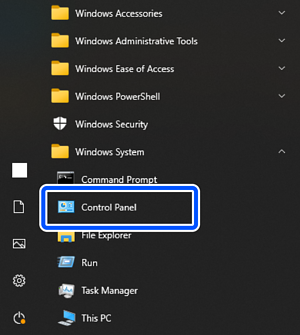
انقر على زر البدء في نظام التشغيل Windows، ثم حدّد نظام Windows > لوحة التحكم.
في لوحة التحكم، انقر على الشبكة والإنترنت > مركز الشبكة والمشاركة > تغيير إعدادات المشاركة المتقدمة.
يتم عرض ملف تعريف الشبكة.
تأكد من تحديد تشغيل مشاركة الملف والطابعة ضمن مشاركة الملف والطابعة لملف تعريف الشبكة (ملف التعريف الحالي).
في حال تحديد هذا الخيار بالفعل، انقر على إلغاء وأغلِق النافذة.
عند تغيير الإعدادات، انقر على حفظ التغييرات وأغلِق النافذة.
بعد ذلك، قم بإنشاء مجلد شبكة.
أنشئ مجلدًا وقم بتسميته على سطح المكتب.
بالنسبة لاسم المجلد، أدخِل ما بين 1 و12 حرفًا أبجديًا رقميًا. إذا تجاوز الاسم 12 حرفًا، فقد لا تتمكن من الوصول إلى المجلد، وذلك وفقًا للبيئة الخاصة بك.
مثال: scan_folder
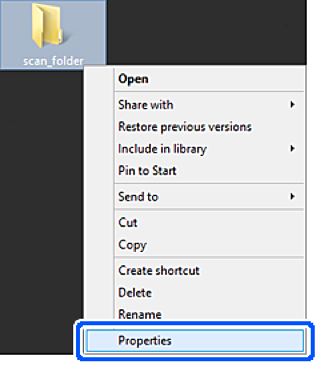
انقر بزر الماوس الأيمن على المجلد، ثم حدّد الخصائص.
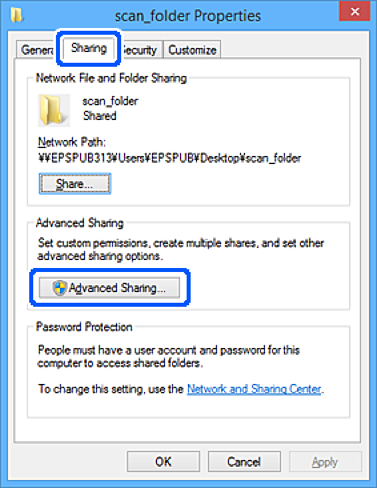
انقر على المشاركة المتقدمة من علامة التبويب المشاركة.
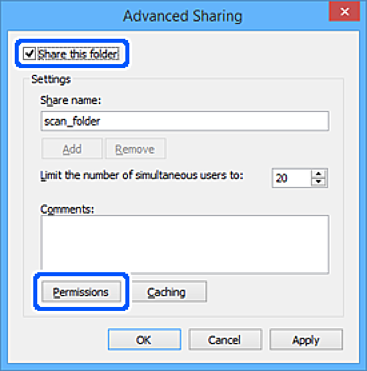
حدّد مشاركة هذا المجلد، ثم انقر على الأذونات.
حدّد الجميع في أسماء المجموعات أو المستخدمين، ثم حدّد السماح من التغيير، ثم انقر على موافق.
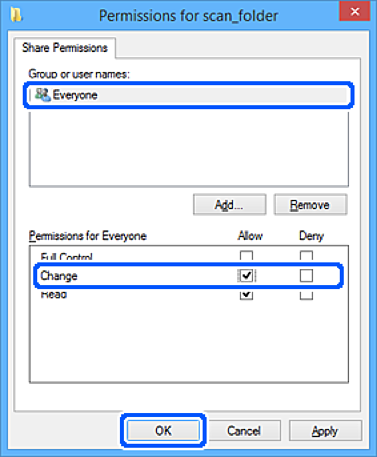
انقر على موافق لإغلاق الشاشة والعودة إلى نافذة الخصائص.
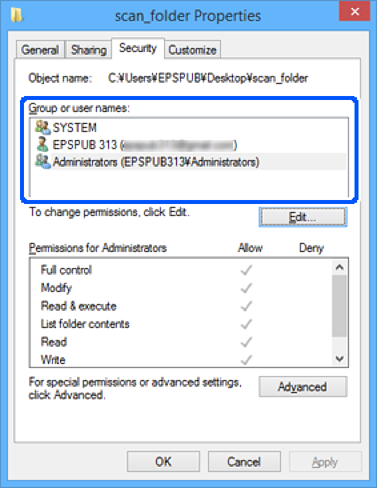
يمكنك التحقق من المجموعات أو المستخدمين الذين لديهم حق الوصول إلى مجلد الشبكة في علامة التبويب الأمان > أسماء المجموعات أو المستخدمين.
مثال: عندما يقوم المستخدم بتسجيل الدخول إلى جهاز الكمبيوتر، يمكن للمسؤولين أيضًا الوصول إلى مجلد الشبكة
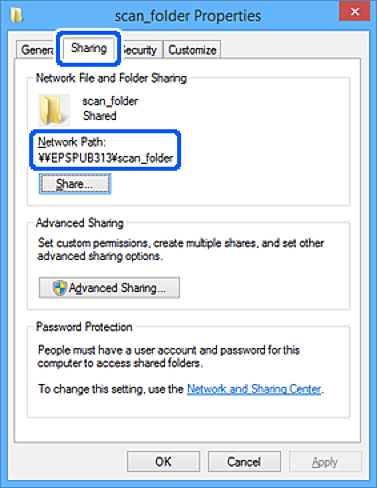
حدّد علامة التبويب المشاركة.
يتم عرض مسار الشبكة لمجلد الشبكة. يتم استخدام هذا عند التسجيل في جهات الاتصال الخاصة بك للطابعة. يُرجى تدوينها.
مثال: \\EPSPUB313\scan_folder
انقر على إغلاق أو موافق لإغلاق النافذة.
يؤدي هذا إلى إكمال إنشاء مجلد شبكة.