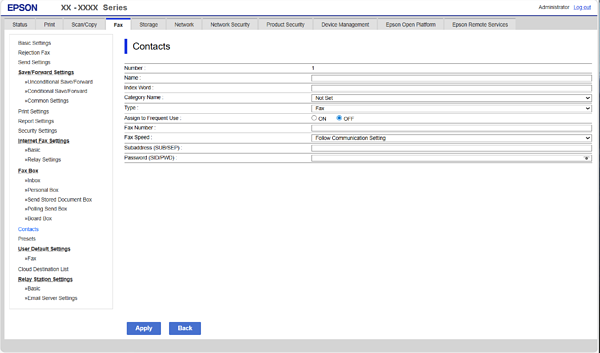
|
العناصر |
الإعدادات والشرح |
|---|---|
|
Name |
أدخل الاسم الذي تريد عرضه في قائمة جهات الاتصال باستخدام 0 إلى 30 حرفًا بتنسيق Unicode (UTF-8). |
|
Index Word |
أدخل كلمات مقترنة بهذا الإدخال للحصول على نتائج أفضل عند البحث عنه. أدخل 30 حرفًا أو أقل بتنسيق Unicode (UTF-8). هذا الحقل اختياري. |
|
Category Name |
حدد اسم فئة. |
|
Type |
حدد نوع العنوان الذي تريد تسجيله. |
|
Assign to Frequent Use |
حدد تعيين العنوان المسجل باعتباره عنوانًا يتم استخدامه بشكل متكرر. عند تعيينه باعتباره عنوانًا يتم استخدامه بشكل متكرر، يتم عرضه على الشاشة العلوية من الفاكس والمسح الضوئي، ويمكنك تحديد الوجهة دون عرض جهات الاتصال. |
|
العناصر |
الإعدادات والشرح |
|---|---|
|
Select Line |
يظهر هذا العنصر عند تنشيط فاكس IP أو عند تركيب لوحة فاكس إضافية واحدة أو أكثر. حدد الخط المطلوب استخدامه عند إرسال فاكس. |
|
Fax Number |
عند استيفاء أي من الشرطين التاليين، أدخل من 1 إلى 64 حرفًا باستخدام 0-9 - * # أو مسافة.
|
|
SIP URI |
يظهر هذا العنصر عند تنشيط فاكس IP. عند تحديد IP-LAN في Select Line، أدخل من 1 إلى 127 حرفًا يمكن التعبير عنها باستخدام ASCII (من 0x20 إلى 0x7E). لكن لا يمكنك استخدام مسافات أو الحروف التالية: "<>\^`{¦} |
|
Fax Speed |
حدد سرعة اتصال. |
|
Subaddress (SUB/SEP) |
عيّن العنوان الفرعي الذي يتم إلحاقه عند إرسال فاكس. وأدخل 20 حرفًا أو أقل باستخدام "الأرقام من 0 إلى 9"، "*"، أو"#"، أو مسافات. إذا لم تحدد ذلك، فاتركه فارغًا. |
|
Password (SID/PWD) |
عيّن كلمة المرور للعنوان الفرعي. وأدخل 20 حرفًا أو أقل باستخدام "الأرقام من 0 إلى 9"، "*"، أو"#"، أو مسافات. إذا لم تحدد ذلك، فاتركه فارغًا. |
|
العناصر |
الإعدادات والأوصاف |
|
|---|---|---|
|
Internet Fax Recipient |
قم بإدخال عنوان البريد الإلكتروني. أدخل ما يتراوح من 1 إلى 127 رمزًا باستخدام "الأحرف من A إلى Z"، و"a إلى z"، و"الأرقام من 0 إلى 9"! # $ % & ' * + - . / = ? ^ _ { | } ~ @ [ ]. |
|
|
Send by SMTP Server |
عند إرسال الفاكسات عبر الإنترنت من خلال خادم SMTP، حدّد ON. |
|
|
Secure Connection |
يتوفر هذا الخيار عند عدم إرسال الفاكسات عبر خادم SMTP. عند تشفير عمليات الإرسال المباشر إلى جهاز متوافق مع الفاكس عبر الإنترنت، حدّد STARTTLS. |
|
|
Certificate Validation |
عند عدم الإرسال عبر خادم SMTP وتحديد STARTTLS للاتصال الآمن، حدّد ما إذا كنت تريد التحقق من شهادة خادم المستلم. للتحقق من الشهادة، حدّد Enable. |
|
|
Communication Mode |
حدّد وضع الاتصال الخاص بالفاكسات عبر الإنترنت. Full Mode وضع يتيح إرسال الفاكسات بميزات متقدمة، بما في ذلك تأكيد التسليم ومواءمة الإمكانات مع جهاز الفاكس الخاص بالمستلم، إلا أن جهاز الفاكس الخاص بالمستلم يجب أن يدعم JT-T37 Full Mode. Simple Mode هو تنسيق اتصال مبسّط يتيح الإرسال وفق الحد الأدنى من المتطلبات، مثل حجم الورق: A4، وطريقة الضغط: MH، والدقة: أحادية اللون حتى 8 نقطة/مم×7.7 خط/مم، وتأكيد التسليم: لا يوجد. |
|
|
Supported by Receiver |
اضبط معلومات جهاز الفاكس الخاص بالمستلم مسبقًا. |
|
|
Paper Size |
حدّد حجم الورق لدى المستلم. يتوفر خيار A4/Letter دائمًا؛ حدّد أحجام الورق الإضافية إذا كانت متاحة. |
|
|
Compression Format |
حدّد تنسيق الضغط الذي يمكن لجهاز الفاكس الخاص بالمستلم استقباله. يتوفر خيار MH دائمًا؛ حدّد تنسيقات الضغط الإضافية إذا كان جهاز المستلم يدعمها. |
|
|
Resolution |
حدّد جودة الصورة التي يدعمها جهاز الفاكس الخاص بالمستلم. يتوفر خيار Standard and Fine دائمًا؛ حدّد خيارات جودة الصورة الإضافية إذا كان جهاز المستلم يدعمها. |
|
|
Color |
حدّد ما إذا كان جهاز الفاكس الخاص بالمستلم يدعم الألوان. |
|
تظهر عند تسجيل وجهة واحدة أو أكثر في Contacts مع تعيين Fax في Type.
|
العناصر |
الإعدادات والشرح |
|---|---|
|
Contact(s) for Group |
انقر فوق Select وحدد جهات اتصال من جهات اتصال الفاكس المتوفرة المعروضة. يمكنك تحديد ما يصل إلى 200 وجهة. |
|
العناصر |
الإعدادات والشرح |
|---|---|
|
Email Address |
أدخل ما يتراوح من 1 إلى 255 رمزًا باستخدام "الأحرف من A إلى Z"، و"a إلى z"، و"الأرقام من 0 إلى 9"! # $ % & ' * + - . / = ? ^ _ { | } ~ @. |
|
Encryption Certificate |
انقر فوق File وحدد ملف شهادة التشفير. |
تظهر عند تسجيل وجهة واحدة أو أكثر في Contacts مع تعيين Email في Type.
|
العناصر |
الإعدادات والشرح |
|---|---|
|
Contact(s) for Group |
انقر فوق Select وحدد جهات اتصال من جهات اتصال البريد الإلكتروني المتوفرة المعروضة. يمكنك تحديد ما يصل إلى 200 وجهة. |
|
العناصر |
الإعدادات والشرح |
|---|---|
|
Save to |
//"مسار المجلد" أدخل المكان الذي يوجد فيه المجلد الهدف. أدخل من 1 إلى 253 حرفًا بتنسيق Unicode (UTF-8)، مع حذف "\\". |
|
User Name |
أدخل اسم مستخدم مكونًا من 30 حرفًا أو أقل بتنسيق Unicode (UTF-8). ومع ذلك، تجنب استخدام أحرف تحكم (من 0x00 إلى 0x1F ، 0x7F). |
|
Password |
أدخل كلمة مرور مكونة من 70 حرفًا أو أقل بتنسيق Unicode (UTF-8). ومع ذلك، تجنب استخدام أحرف تحكم (من 0x00 إلى 0x1F ، 0x7F). |
|
العناصر |
الإعدادات والشرح |
|---|---|
|
Secure Connection |
حدد FTP أو FTPS وفقًا لبروتوكول نقل الملفات الذي يدعمه خادم FTP. حدّد FTPS للسماح للطابعة بالاتصال بالتدابير الأمنية. |
|
Save to |
أدخل عنوان الخادم باستخدام ما بين حرف واحد و253 حرفًا بتنسيق Unicode (UTF-16)، مع حذف "ftp://" أو "ftps://". ومع ذلك، تجنب استخدام أحرف التحكم (0x0000 إلى 0x001f 0x007F). |
|
User Name |
أدخل اسم مستخدم مكونًا من 30 حرفًا أو أقل بتنسيق Unicode (UTF-8). ومع ذلك، تجنب استخدام أحرف تحكم (من 0x00 إلى 0x1F ، 0x7F). إذا كان الخادم يسمح باتصالات مجهولة الهوية، فأدخل اسم مستخدم، مثل: Anonymous أو FTP. إذا لم تحدد ذلك، فاتركه فارغًا. |
|
Password |
أدخل كلمة مرور مكونة من 70 حرفًا أو أقل بتنسيق Unicode (UTF-8). ومع ذلك، تجنب استخدام أحرف تحكم (من 0x00 إلى 0x1F ، 0x7F). إذا لم تحدد ذلك، فاتركه فارغًا. |
|
Connection Mode |
حدد وضع الاتصال من القائمة. إذا كان هناك جدار حماية بين الطابعة وخادم FTP، فحدد Passive Mode. |
|
Port Number |
أدخل رقم منفذ خادم FTP بطول يتراوح بين حرف واحد إلى 65535 حرفًا. |
|
Certificate Validation |
يتم التحقق من صحة شهادة خادم FTP عند تمكين ذلك. يتوفر ذلك عند تحديد FTPS لـ Secure Connection. لاستخدام هذه الميزة، يلزم استيراد CA Certificate إلى الطابعة. |
|
العناصر |
الإعدادات والشرح |
|---|---|
|
Secure Connection |
حدد HTTP أو HTTPS وفقًا لبروتوكول نقل النص التشعبي الذي يدعمه خادم HTTP. حدّد HTTPS للسماح للطابعة بالاتصال بالتدابير الأمنية. |
|
Save to |
أدخل عنوان الخادم باستخدام ما بين حرف واحد و253 حرفًا بتنسيق Unicode (UTF-16)، مع حذف "http://" أو "https://". ومع ذلك، تجنب استخدام أحرف التحكم (0x0000 إلى 0x001f، 0x007F). |
|
User Name |
أدخل اسم مستخدم مكونًا من 30 حرفًا أو أقل بتنسيق Unicode (UTF-8). ومع ذلك، تجنب استخدام أحرف تحكم (من 0x00 إلى 0x1F ، 0x7F). إذا كان الخادم يسمح بالاتصالات المجهولة، فأدخل اسم المستخدم كمجهول. إذا لم تحدد ذلك، فاتركه فارغًا. |
|
Password |
أدخل كلمة مرور مكونة من 70 حرفًا أو أقل بتنسيق Unicode (UTF-8). ومع ذلك، تجنب استخدام أحرف تحكم (من 0x00 إلى 0x1F ، 0x7F). إذا لم تحدد ذلك، فاتركه فارغًا. |
|
Certificate Validation |
يتم التحقق من صحة شهادة خادم HTTP عند تمكين ذلك. يتوفر ذلك عند تحديد HTTPS لـ Secure Connection. لاستخدام هذه الميزة، يلزم استيراد CA Certificate إلى الطابعة. |
|
Proxy Server |
حدد إذا ما كنت ستستخدم خادم الوكيل للوصول إلى خادم HTTP أم لا. |