
احفظ الصورة الممسوحة ضوئيًا في مجلد محدّد على الشبكة.
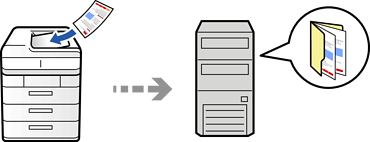
تحتاج إلى ضبط الإعدادات مسبقًا. راجع الرابط التالي للحصول على تفاصيل عن كيفية إجراء الإعدادات.
التحضير لميزة مسح ضوئي إلى مجلد الشبكة/FTP
تأكد من صحة إعدادات التاريخ/الوقت وفرق التوقيت. أدخل القوائم من الإعدادات > إعدادات عامة > الإعدادات الأساسية > إعدادات التاريخ/الوقت.
ضع المستندات الأصلية.
حدد مسح > إلى مجلد الشبكة/FTP على لوحة التحكم.
حدد المجلد.
 لعرضهم في فئات.
 .
.
يمكنك طباعة سجل المجلد الذي تم فيه حفظ المستندات عن طريق الضغط على القائمة.
حدد إعدادات المسح الضوئي، ثم تحقق من الإعدادات مثل تنسيق الحفظ، وقم بتغييرها إذا لزم الأمر.
خيارات القائمة الخاصة بالمسح الضوئي
حدد  لحفظ إعداداتك كإعداد مسبق.
حدد  لإعادة ضبط الإعدادات المحددة على قيمها الافتراضية.
لحفظ المستندات الأصلية في موقع التخزين، حدد تخزين الملفات وقم بضبط الإعدادات. عيّن إعداد لتحديد ما إذا كنت ستحفظ الصورة الممسوحة ضوئيًا فقط في موقع التخزين أو لا.
يجب عليك إدخال معلومات الوجهة إذا حفظت الصورة الممسوحة ضوئيًا فقط في وحدة التخزين.
اضغط على  .
.