
Отворете екрана за печат на вашия софтуер.
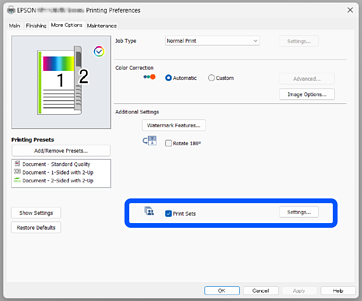
Отворете раздел Повече опции в екрана за свойствата на принтера.
Изберете Набори за печат, след което щракнете върху Настройки.
Задайте броя копия и набори в Група (копия х набори).
Например, ако сте искали да отпечатвате разпечатки за четири класа (Клас 1: 30 ученици, клас 2: 31 ученици, клас 3: 32 ученици, клас 4: 30 ученици) в едно училище, Вие трябва да извършите следните настройки.

Ако няколко класа се нуждаят от едно и също количество, можете да ги групирате, като промените броя на наборите (брой набори). Например, ако Група 01 и Група 04, показани по-горе, се нуждаят от едно и също количество, задайте броя на настройките за Група 01 на 2, вместо да настройвате Група 04 отделно.
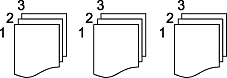
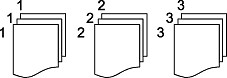
Използвайте Сортиране за задаване реда на печат.
Избирането на Комплектувани ще сортира всяко копие по реда на страниците.
Избирането на Некомплектувани ще генерира копия, групирани по страници.
В Разделителен лист на група, можете да конфигурирате вмъкнати листове (разделителни листове).

Тази функция не може да се използва в комбинация със завъртане на 90 градуса (стъпка 7).
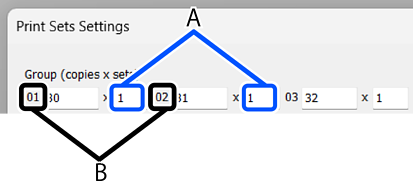
 Ако изберете Всеки набор, разделителните листове се поставят в единици от (А). Ако изберете Всяка група, разделителните листове се поставят в единици от (B).
 Изберете Източник на хартия която съдържа листовете, които ще се използват като разделителни.
Сортиране със завъртане на група позволява ви да извеждате страници последователно между вертикално и хоризонтално.
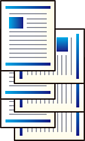
Използват се два източника на хартия. Заредете хартия в портретна ориентация в един източник на хартия и в пейзажна ориентация в другия източник хартия и след това изберете Автоматично избиране като Източник на хартия в раздел Главно.
Тази функция не може да се използва в комбинация с вмъкване на разделителни листове (стъпка 6).
Ако изберете Всеки набор, завърта на 90 градуса в единици (A). Ако изберете Всяка група, завърта на 90 градуса в единици (B).
Когато е инсталиран опционалният финишър за телбод, можете да използвате Смяна на сортиране на група за изместване на хартията по време на извеждане. Устройството за изместване на изхода е конфигурирано по същия начин, както за завъртане на 90 градуса.
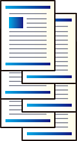
След като всички настройки са завършени, кликнете OK за да затворите екрана с настройки за групов печат.
Конфигурирайте настройките в раздели Главно, Край, и Повече опции на екрана със свойства на принтера.
От раздела Главно или раздел Повече опции, кликнете Добави/Отстрани предварително зададени под Предв. настройки за печат.
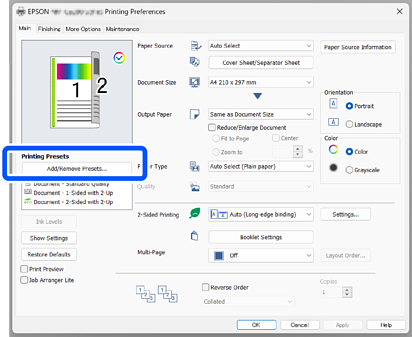
Въведете Име и Коментари (опция), след това кликнете Съхрани. Въведеното от вас име на настройката се добавя към Предв. настройки за печат.

Кликнете Затвори.