
> Копиране > Налични методи за копиране > Копирате чрез създаване на брошури или сортиране > Вмъкване на носещи листове (разделители) между копията

Вмъкване на носещи листове (разделители) между копията

Можете да вмъквате разделителни листове между копираната хартия за всеки определен брой копия или задача.

Можете също така да укажете номерата на страниците, където да вмъкнете разделителен лист, или да отпечатате посочените страници върху различни видове хартия.
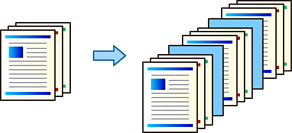
  1. Поставете оригиналите.

    Поставяне на оригинали

  2. Изберете Копиране от началния екран.

  3. Изберете раздела Разширени, след което изберете Корица&разд. лист.

  4. Изберете Край на задача или Край на комплект в Разделителен лист, активирайте настройката, след което посочете други настройки, ако е необходимо.

    Ако искате да укажете номерата на страниците, където да вмъкнете разделителен лист или да отпечатате посочените страници на различни видове хартия, изберете Край на страница или Глава, и след това задайте подробности, като например номера на страницата или други настройки за хартията.

    Край на страница или Глава настройките се запазват за всяка страница и се показват в списък.

    • При поставяне на бял разделителен лист
      Изберете Не е зададено и изберете следните настройки.
      Разделителен лист или Глава:
      - Страница: посочете страницата, на която да вмъкнете разделителен лист.
      - Печат: Изкл.
    • Когато използвате същата хартия като за текста за разделителния лист
      Изберете Не е зададено, след това изберете настройки за разделителния лист.
      Разделителен лист или Глава:
      - Страница: посочете страницата, на която да вмъкнете разделителен лист.
      - Режим: Глава
    • Когато използвате различна хартия от тази за текста за разделителния лист
      Изберете източника на хартия, където сте заредили хартията Настр. на х-я (разд. лист), изберете Не е зададено, след това изберете настройки за разделителния лист.
      Разделителен лист или Глава:
      - Страница: посочете страницата, на която да вмъкнете разделителен лист.
      - Режим: Разделителен лист
  5. Задайте броя на копията.

    Забележка:

    Ако изберете Край на страница или Глава и да направите множество копия, препоръчваме ви да изберете контролно копие. Можете да направите едно копие, за да проверите резултатите от копирането, а след това и останалите копия.

    Проверка на копиране

  6. Докоснете .