
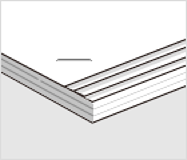
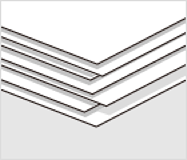
Направете корекции в съответствие с вида разминаване на хартията.
Тази корекция е достъпна само когато размерът на хартията е Letter  , A4 , B5 или 16K .
Контролен панел
1. Изберете следното меню от началния екран.
Настройки > Общи настройки > Настройки на печат > Опт. на посл. обработка
2. Докоснете  или
или  в Подравняване при телчета, за да зададете стойност на корекцията 2 или 1, след което отпечатайте.
Драйвер на принтера (Windows)
1. Изберете следното.
Раздел Поддръжка > Разширени настройки > Оптимизиране на завършването > Изключен
2. Щракнете върху Настройки, за да изведете екрана за корекции.
Настройки е налично, когато опция, различна от Изключен, е избрана в Телбод в раздел Край.
3. Преместете плъзгача, за да зададете стойността на корекцията на 2 или 1, след което отпечатайте.
Драйвер на принтера (Mac OS)
1. Изберете Системни предпочитания (или Системни настройки) от менюто Apple > Принтери и скенери (или Печат и сканиране, Печат и факс), след което изберете принтера.
2. Изберете Опции и консумативи > Опции > Оптимизиране на финиширането > Off, след което щракнете върху OK.
3. Изберете Paper Configuration > Оптимизиране на финиширането в диалоговия прозорец за печат, преместете плъзгача, за да зададете стойността на корекцията на 2 или 1, след което отпечатайте.
Плъзгачът е наличен, когато са изпълнени всички от следните условия.
Вътрешен финишър е избран в Опции и консумативи > Опции > Допълнителни тави за извеждане.
On или Off е избрано в Опции и консумативи > Опции > Оптимизиране на финиширането.
Елемент, различен от Off, е избран във Финиширане — Телбод в диалоговия прозорец за разпечатки.
Контролен панел
1. Изберете следното меню от началния екран.
Настройки > Общи настройки > Настройки на печат > Опт. на посл. обработка
2. Задайте Подравняване при телчета > Настройки на Вкл..
3. Докоснете
или , за да зададете стойност на корекцията 5, след което отпечатайте.
Ако е налице звездоподобно разминаване след корекцията, задайте стойност на корекцията 4 или 3, след което отпечатайте.
Драйвер на принтера (Windows)
1. Изберете Включен в Оптимизиране на завършването от следното меню, след което щракнете върху Настройки.
Раздел Поддръжка > Разширени настройки > Оптимизиране на завършването
Настройки е налично, когато опция, различна от Изключен, е избрана в Телбод в раздел Край.
2. Преместете плъзгача, за да зададете стойност на корекцията 5, след което отпечатайте.
Ако е налице звездоподобно разминаване след корекцията, преместете плъзгача на 4 или 3, след което отпечатайте.
Драйвер на принтера (Mac OS)
1. Изберете Системни предпочитания (или Системни настройки) от менюто Apple > Принтери и скенери (или Печат и сканиране, Печат и факс), след което изберете принтера.
2. Изберете Опции и консумативи > Опции > Оптимизиране на финиширането > On, след което щракнете върху OK.
3. Изберете Paper Configuration > Оптимизиране на финиширането в диалоговия прозорец за печат, преместете плъзгача, за да зададете стойността на корекцията на 5, след което отпечатайте.
Ако забележите звездоподобно разминаване в резултат на това, задайте стойността на корекцията на 4 или 3, след което отпечатайте.
Плъзгачът е наличен, когато са изпълнени всички от следните условия.
Вътрешен финишър е избран в Опции и консумативи > Опции > Допълнителни тави за извеждане.
On или Off е избрано в Опции и консумативи > Опции > Оптимизиране на финиширането.
Елемент, различен от Off, е избран във Финиширане — Телбод в диалоговия прозорец за разпечатки.