
Tato metoda umožňuje připojení tiskárny přímo k zařízením iPhone, iPad nebo iPod touch bez použití bezdrátového směrovače.
Aby bylo možné používat tuto funkci, je třeba nainstalovat volitelné Wireless LAN Interface-P1.
K použití této funkce jsou požadovány následující podmínky. Pokud vaše prostředí tyto podmínky nesplňuje, můžete se připojit s použitím volby Ostatní zařízení OS. Podrobnosti o připojení naleznete v odkazu na související informace níže.
iOS 11 nebo pozdější
Použití standardní aplikace kamery ke skenování QR kódu
Epson Smart Panel verze 4.00 nebo novější
Tiskněte z chytrého zařízení pomocí Epson Smart Panel. Nainstalujte aplikaci Epson Smart Panel do chytrého zařízení předem.
Pouze potřebujete provést tato nastavení pro tiskárnu a chytré zařízení, které chcete připojit zároveň. Pokud nedeaktivujete Wi-Fi Direct nebo neobnovíte nastavení sítě na výchozí hodnoty, nemusíte tato nastavení provádět znovu.
Klepněte na možnost  na domovské obrazovce.
Vyberte možnost Wi-Fi Direct.
Vyberte možnost Zahájit instalaci.
Vyberte možnost iOS.
QR kód je zobrazený na ovládacím panelu tiskárny.
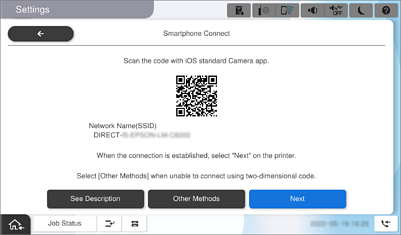
Na svém zařízení iPhone, iPad nebo iPod touch spusťte standardní aplikaci fotoaparátu a pak oskenujte QR kód zobrazený na ovládacím panelu tiskárny v režimu PHOTO.
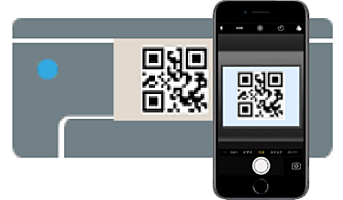
Použijte aplikaci kamery pro iOS 11 nebo pozdější. Nemůžete se připojit k tiskárně s použitím aplikace kamery pro iOS 10 nebo dřívější. Také se nemůžete připojit s použitím aplikace ke skenování QR kódů. Pokud se vám nedaří se připojit, na ovládacím panelu tiskárny vyberte možnost Ostatní zařízení OS. Podrobnosti o připojení naleznete v odkazu na související informace níže.
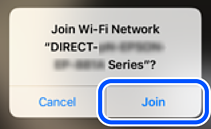
Klepněte na informace o připojení zobrazené na displeji zařízení iPhone, iPad nebo iPod touch.
Klepněte na možnost Spojit.
Zkontrolujte, zda se na ovládacím panelu tiskárny zobrazila zpráva o navázání připojení, a potom klepněte na OK.
Vyberte možnost Dokončit.
Na zařízení iPhone, iPad nebo iPod touch spusťte Epson Smart Panel.
Epson Smart Panel automaticky přidá tiskárny připojené k vašemu chytrému zařízení. Postupujte podle pokynů na obrazovce.
Pro chytrá zařízení, která byla k tiskárně připojena dříve, zvolte název sítě (SSID) na Wi-Fi obrazovce chytrého zařízení pro jejich opětovné připojení.