
Nastavte v počítači síťovou složku pro uložení souboru z tiskárny.
Počítač musí být připojen ke stejné síti jako tiskárna. Při ukládání souboru do složky se tiskárna přihlásí jako uživatel počítače, na kterém byla vytvořena složka.
Také zajistěte, že nastavíte síť MS při vytváření sdílené síťové složky.
Způsob nastavení síťové složky se liší v závislosti na prostředí. Toto je příklad vytvoření síťové složky na ploše počítače v následujícím prostředí.
Operační systém: Windows 10
Umístění pro vytvoření sdílené složky: plocha
Cesta ke složce: C:\Users\xxxx\Desktop\scan_folder (vytvořte na ploše síťovou složku s názvem „scan_folder“)
Přihlaste se k počítači, na kterém chcete vytvořit síťovou složku, pomocí uživatelského účtu, který má oprávnění správce.
Pokud nevíte, který uživatelský účet má oprávnění správce, obraťte se na správce počítače.
Ujistěte se, že název zařízení (název počítače) neobsahuje dvoubajtové znaky. Klepněte na tlačítko Start systému Windows a poté vyberte  Nastavení > Systém > O programu.
Pokud jsou v názvu zařízení dvoubajtové znaky, uložení souboru se nemusí podařit.
Zkontrolujte, zda řetězec zobrazený v Specifikace zařízení > Název zařízení neobsahuje žádné dvoubajtové znaky.
Pokud název zařízení obsahuje pouze jednobajtové znaky, neměly by nastat žádné problémy. Zavřete obrazovku.
Příklad: EPSPUB313
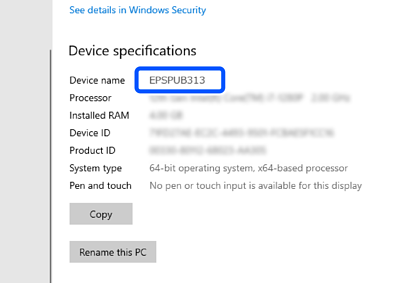
Pokud název zařízení obsahuje dvoubajtové znaky, použijte počítač, který dvoubajtové znaky nepoužívá, nebo zařízení přejmenujte.
Pokud potřebujete změnit název zařízení, ověřte si to předem u správce počítače, protože to může ovlivnit správu počítače a přístup ke zdrojům.
Dále zkontrolujte nastavení počítače.
Klepněte na tlačítko Start systému Windows a poté vyberte Systém Windows > Ovládací panel.
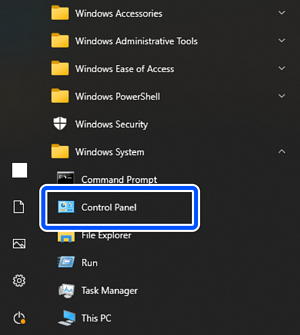
Na Ovládacím panelu klikněte na Síť a Internet > Centrum sítí a sdílení > Změnit pokročilá nastavení sdílení.
Zobrazí se síťový profil.
Ujistěte se, že je vybrána možnost Zapnout sdílení souborů a tiskáren v části Sdílení souborů a tiskáren pro síťový profil (aktuální profil).
Pokud je již tato možnost vybrána, klikněte na Storno a zavřete okno.
Když změníte nastavení, klikněte na Uložit změny a zavřete okno.
Dále vytvořte síťovou složku.
Vytvořte a pojmenujte složku na ploše.
Jako název složky zadejte 1 až 12 alfanumerických znaků. Pokud název přesahuje 12 znaků, nemusí být v závislosti na vašem prostředí umožněn přístup ke složce.
Příklad: scan_folder
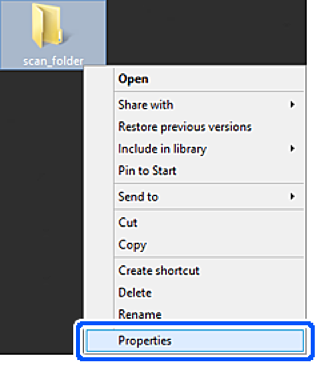
Klepněte pravým tlačítkem na složku a poté vyberte Vlastnosti.
Klikněte na kartu Rozšířené sdílení v části Sdílení.
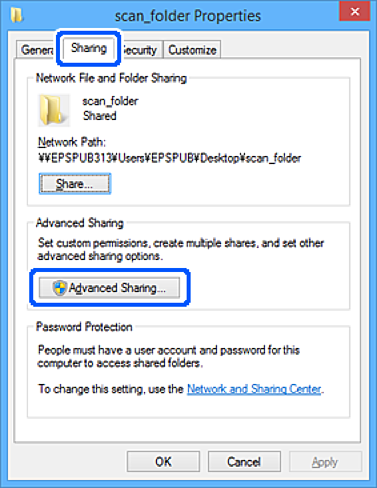
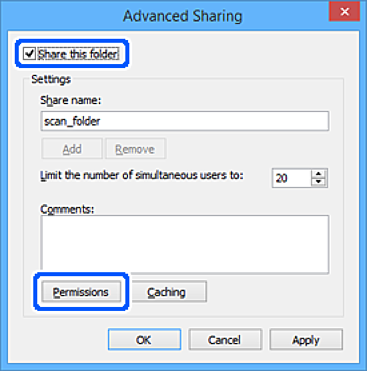
Vyberte Sdílet tuto složku a poté klikněte na Oprávnění.
Vyberte Všichni ve Skupinových nebo uživatelských názvech, vyberte Povolit ze Změn a potom klepněte na OK.
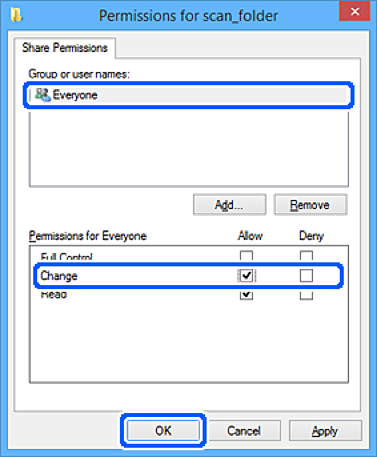
Klikněte na OK a zavřete obrazovku; vrátíte se do okna Vlastnosti.
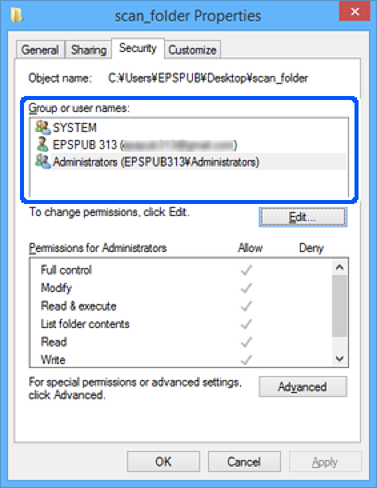
Na kartě Zabezpečení > Skupinové nebo uživatelské názvy můžete zkontrolovat, které skupiny nebo uživatelé mají přístup k síťové složce.
Příklad: když se uživatel přihlásí k počítači, stejně jako správci má také přístup k síťové složce
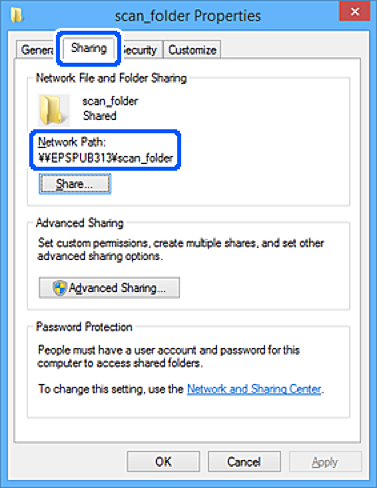
Vyberte kartu Sdílení.
Zobrazí se síťová cesta pro síťovou složku. To se používá při registraci do vašich kontaktů pro tiskárnu. Napište to prosím.
Příklad: \\EPSPUB313\scan_folder
Klepnutím na tlačítko Zavřít nebo OK okno zavřete.
Tím je vytvoření síťové složky dokončeno.