
Kytke virta pois päältä, irrota virtajoht ja tarkista, että kaikki johdot on irrotettu. Johto voi vaurioitua, mikä voi aiheuttaa sähköiskun tai tulipalon.
Sähköstaattinen varaus voi vaurioittaa tulostimen osia. Pura sähköstaattinen varaus kehostasi koskettamalla maadoitusta ennen ethernet-kortin asentamista.
Sammuta tulostin painamalla  -painiketta.
Irrota kaikki kaapelit, kuten virtajohto ja USB-kaapeli.
Irrota kaksi ruuvia ja irrota kansi.
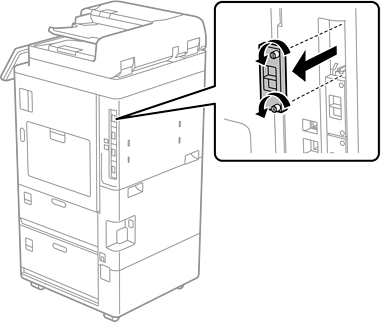
Asenna ethernet-kortti suoraan ethernet-kortille varattuun liittymäpaikkaan.
Älä irrota ethernet-kortin kantta.
Älä kosketa ethernet-kortin liittimiin.
Kiinnitä ethernet-kortti kahdella ruuvilla.

Kiinnitä irrotettu virtajohto ja USB-kaapeli.
Valitse tulostimen ohjauspaneeliin aloitusnäytössä seuraava valikko ja varmista, onko Lisä(LAN) näkyvissä.
Työn tila > Tarvikkeet/Muut > Valinnat > Lisä(LAN)
Sinä tarvitset lisäverkon liittymäkortin MAC-osoitteen, kun asetat järjestelmänvalvojan salasanan lisäverkolle. Voit tarkistaa tiedot valitsemalla tulostimen ohjauspaneelista lisäverkon kohdalta Langallinen LAN -tila. Voit myös tarkistaa Ethernet-korttiin liimatussa tarrassa olevan laiteosoitteen (MAC-osoite).
Kun olet asentanut lisäverkon liittymäkortin, aseta lisäverkko. Katso lisätietoa asiaan liittyvistä tiedoista.
Jos näkyviin tulee lisä-Ethernet-liitännän asennuksen aikana viesti, jossa kehotetaan päivittämään laiteohjelmisto, päivitä tulostimen laiteohjelmisto lisäverkkoliittymäkortin asennuksen yhteydessä.