
Tällä menetelmällä voit liittää tulostimen suoraan iPhone-, iPad- tai iPod touch-laitteisiin ilman langatonta reititintä.
Sinun on asennettava valinnainen Wireless LAN Interface-P1 käyttääksesi tätä toimintoa.
Seuraavat olosuhteet vaaditaan tämän toiminnon käyttämiseen. Jos ympäristösi ei vastaa näitä olosuhteita, voit muodostaa yhteyden valitsemalla kohdan Muut OS-laitteet. Katso lisätietoa yhdistettävyydestä alta liittyvien tietojen linkistä.
iOS 11 tai uudempi
Vakiokamerasovelluksen käyttö QR-koodin skannaukseen
Epson Smart Panel versio 4.00 tai uudempi
Tulosta älylaitteelta Epson Smart Panel -sovelluksella. Asenna älylaitteeseen Epson Smart Panel etukäteen.
Sinun täytyy tehdä yhdessä nämä asetukset tulostimelle ja älylaitteelle, jotka haluat yhdistää. Sinun ei tarvitse tehdä näitä asetuksia uudelleen, ellet poista Wi-Fi Direct -toimintoa käytöstä tai palauta verkkoasetuksia oletusasetuksiin, sinun ei tarvitse tehdä näitä asetuksia uudelleen.
Napauta aloitusnäytöstä  .
.
Valitse Wi-Fi Direct.
Valitse Käynnistä asetus.
Valitse iOS.
QR-koodi näkyy laitteen ohjauspaneelissa.
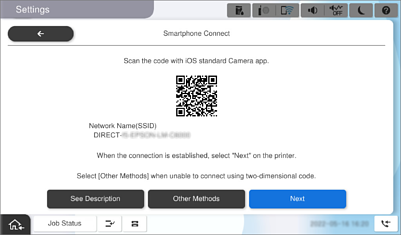
Käynnistä vakiokamerasovellus iPhone-, iPad- tai iPod touch-laitteella ja skannaa tulostimen ohjauspaneelin KUVA-tilassa näkyvä QR-koodi.
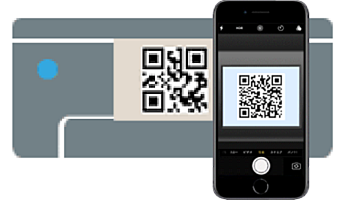
Käytä Camera-sovellusta iOS 11 tai uudempaa. Et voi muodostaa yhteyttä tulostimeen iOS Camera 10 -sovelluksella tai uudemmalla. Et myöskään voi yhdistää käyttämällä sovellusta QR-koodien skannaukseen. Jos yhteyden muodostaminen ei onnistu, valitse tulostimen ohjauspaneelista Muut OS-laitteet. Katso lisätietoa yhdistettävyydestä alta liittyvien tietojen linkistä.
Napauta iPhone, iPad, tai iPod touch näytöllä näkyviä yhteystietoja.
Napauta Liity.
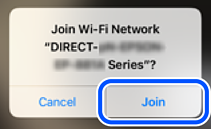
Tarkista, että viesti, joka ilmoittaa, että yhteys on muodostettu näkyy tulostimen ohjauspaneelilla ja napauta sitten OK.
Valitse Valmis.
Käynnistä iPhone, iPad tai iPod touch, käynnistä Epson Smart Panel.
Epson Smart Panel lisää automattisesti älylaitteeseesi yhdistettyjä tulostimia. Seuraa näytössä näkyviä ohjeita.
Valitse verkon nimi (SSID) älylaitteiden Wi-Fi-näytöllä ja yhdistä uudelleen ne älylaitteet, jotka on kytketty aikaisemmin tulostimeen.