
Cette méthode vous permet de connecter directement l’imprimante à un iPhone, iPad ou iPod touch sans passer par un routeur sans fil.
Vous devez installer Wireless LAN Interface-P1 pour utiliser cette fonction.
Les conditions suivantes sont requises pour utiliser cette fonction. Si votre environnement ne correspond pas à ces conditions, vous pouvez vous connecter en sélectionnant Autres SE d'appareil. Pour en savoir plus sur cette connexion, consultez le lien Informations complémentaires ci-dessous.
iOS 11 ou plus tard
Utilisation de l’application d’appareil photo standard pour scanner le code QR
Epson Smart Panel Version 4.00 ou version ultérieure
Imprimez depuis votre périphérique intelligent avec Epson Smart Panel. Installez préalablement Epson Smart Panel sur le périphérique intelligent.
Vous ne devez définir qu’une fois ces paramètres pour l’imprimante et le périphérique intelligent auxquels vous souhaitez vous connecter. Il est inutile de redéfinir ces paramètres, sauf si vous désactivez Wi-Fi Direct ou restaurez les paramètres réseau par défaut.
Appuyez sur  à l’écran d’accueil.
Sélectionnez Wi-Fi Direct.
Sélectionnez Commencer la configuration.
Sélectionnez iOS.
Le code QR s’affiche sur le panneau de commande de l’imprimante.
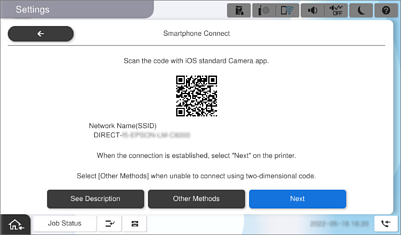
Sur votre iPhone, iPad ou iPod touch, lancez l’application Appareil photo standard, puis scannez le code QR affiché sur le panneau de commande de l’imprimante en mode PHOTO.
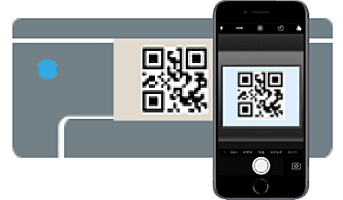
Utilisez l’application d’appareil photo pour iOS 11 ou une version ultérieure. Vous ne pouvez pas vous connecter à l’imprimante à l’aide de l’application d’appareil photo pour iOS 10 ou une version antérieure. Il vous est également impossible de vous connecter à l’aide d’une application pour scanner des codes QR. Si vous ne parvenez pas à vous connecter, sélectionnez Autres SE d'appareil sur le panneau de commande de l’imprimante. Pour plus de détails sur la connexion, consultez le lien des informations connexes ci-dessous.
Appuyez sur les informations de connexion affichées sur l’écran du 'iPhone, iPad, ou iPod touch.
Appuyez su Rejoindre.
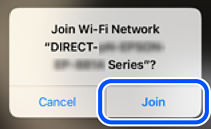
Vérifiez qu’un message indiquant qu’une connexion a été établie s’affiche sur le panneau de commande de l’imprimante, puis appuyez sur OK.
Sélectionnez Terminer.
Sur votre iPhone, iPad ou iPod touch, lancez Epson Smart Panel.
Epson Smart Panel ajoute automatiquement les imprimantes connectées à votre périphérique intelligent. Suivez les instructions affichées à l’écran.
Pour les périphériques intelligents qui ont déjà été connectés à l’imprimante, sélectionnez le nom du réseau (SSID) sur l’écran Wi-Fi du périphérique intelligent pour les connecter à nouveau.