Certaines options peuvent ne pas être disponibles selon les autres paramètres sélectionnés.
Options de menu de base pour la copie
Mode coul
Indiquez si vous souhaitez effectuer la copie en couleur ou en noir et blanc.
Auto
Détecte si l’original est en couleur ou monochrome et copie automatiquement en utilisant le mode couleur le plus approprié.
En fonction de l’original, les originaux monochromes peuvent être détectés en couleur ou les originaux de couleur en monochrome. Si la détection automatique ne fonctionne pas correctement, copiez en sélectionnant Couleur ou N&B comme mode couleur, ou définissez la sensibilité de détection. Vous pouvez définir la sensibilité en sélectionnant Param. sur l’écran d’accueil > Réglages généraux > Administration système > Copier la sensibilité couleur.
Couleur
Permet de copier le document original en couleur.
N&B
Permet de copier le document original en noir et blanc (monochrome).
Densité
Augmentez le niveau de densité si les copies sont pâles. Réduisez le niveau de densité en cas de taches d’encre.
Paramètre papier
Sélectionnez la source de papier que vous souhaitez utiliser. Lorsque Auto est sélectionné, une taille appropriée est alimentée automatiquement en fonction de la taille du document original détectée automatiquement et du taux d’agrandissement défini.
Réduire/Agrandir
Configure le taux d’agrandissement pour l’agrandissement ou la réduction. Saisissez la valeur et définissez le taux d’agrandissement utilisé pour agrandir ou réduire le document original dans une plage comprise entre 25 et 400 %.
Auto
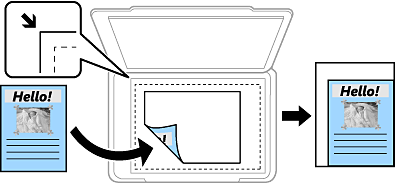
Permet de détecter la zone de numérisation et d’agrandir ou de réduire automatiquement le document original en fonction du format de papier sélectionné. S’il y a des marges blanches autour du document original, les marges blanches à partir de la marque dans le coin () de la vitre du scanner sont détectées en tant que zone de numérisation, il est cependant possible que les marges de l’autre côté soient rognées.
Adapter au format papier
Copie l’image numérisée à une taille plus petite que la valeur de Réduire/Agrandir afin de s’adapter à la taille du papier. Si la valeur Réduire/Agrandir est plus grande que la taille du papier, des données peuvent s’imprimer au-delà des bords du papier.
Formulaire libre(mm)
Spécifiez les longueurs verticale et horizontale du papier pour l'agrandir ou le réduire.
Formulaire libre(%)
Spécifiez différents agrandissements pour les longueurs verticale et horizontale de l'original pour l'agrandir ou le réduire.
Taille réelle
Permet de réaliser des copies avec un taux d’agrandissement de 100 %.
A3->A4 et autres
Permet d’agrandir ou de réduire automatiquement le document original en fonction d’une taille de papier spécifique.
Type original
Permet de sélectionner le type de votre original. Effectue une copie en qualité optimale en fonction du type d’original.
Recto / Verso
Sélectionnez la mise en page recto verso.
1> 1-Faces
Permet de copier une copie du document original sur un côté du papier.
2> 2-Faces
Permet de copier les deux côtés d’un document d’origine recto verso sur les deux côtés d’une feuille de papier. Sélectionnez l’orientation de votre original et la position de reliure de votre original et du papier.
1> 2-Faces
Permet de copier deux documents originaux recto sur les deux côtés d’une feuille de papier. Sélectionnez l’orientation de votre original et la position de reliure du papier.
2> 1-Faces
Permet de copier les deux côtés d’un document d’origine recto verso sur un côté de deux feuilles de papier. Sélectionnez l’orientation de votre original et la position de reliure de l’original.
Multi-Pages
Sélectionnez la mise en page de la copie.
Page unique
Copie un document original recto sur une feuille unique.
2 en 1
Permet de copier deux documents originaux recto sur une feuille unique selon la disposition 2 en 1. Sélectionnez la mise en page et l’orientation de votre original.
4 en 1
Permet de copier quatre documents originaux recto sur une feuille unique selon la disposition 4 en 1. Sélectionnez la mise en page et l’orientation de votre original.
Finition
Finition
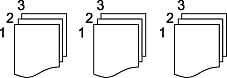
Sélectionnez Assemblage pour imprimer des documents de plusieurs pages assemblés dans l'ordre et triés par jeux.
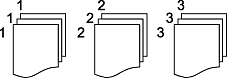
Sélectionnez Copies groupées pour imprimer des documents de plusieurs pages en obtenant les mêmes pages numérotées que le groupe.
Sortie papier
Si vous sélectionnez Tri croisé, vous pouvez imprimer alternativement en direction portrait et paysage. Sélectionnez Auto comme Paramètre papier lorsque vous utilisez cette fonctionnalité.
Si vous sélectionnez Tri décalé, vous pouvez décaler chaque jeu de copies. Affiché lorsque le finisseur est installé.
Agrafage
Sélectionnez l’emplacement d’agrafage. Affiché lorsque le finisseur est installé.
Perforer
Sélectionnez l’emplacement pour les trous de perforation. Affiché lorsque l’unité de perforation est installée.
Piqûre à cheval
Effectuez les réglages suivants lorsque vous souhaitez effectuer des copies en piqûre à cheval.
Ce menu s’affiche uniquement lorsque la fonction de piqûre à cheval est activée.
Piqûre à cheval
Vous permet de réaliser des copies avec la piqûre à cheval.
Nombre de feuilles agrafées
Spécifiez le nombre de pages pour la piqûre à cheval.
Séparation
Vous permet d’imprimer séparément.
Couverture
Vous permet d’ajouter les pages de couverture aux copies.
Paramètre papier
Sélectionnez la source de papier dans laquelle vous avez chargé le papier pour les couvertures.
Plié au centre
Spécifiez ces paramètres lorsque vous souhaitez faire des copies pliées en deux.
Ce menu s’affiche uniquement lorsque la fonction de pliage en deux est activée.
Plié au centre
Vous permet de réaliser des copies pliées en deux.
Nombre de feuilles pliées
Spécifiez le nombre de pages pour le pliage en deux.
Séparation
Vous permet de diviser les copies lorsqu’elles sont éjectées.
Couverture
Vous permet d’ajouter des pages de couverture aux copies.
Paramètre papier
Sélectionnez la source de papier dans laquelle vous avez chargé le papier pour les couvertures.
Mode d'impression
Sélectionnez si vous souhaitez imprimer à l’extérieur ou à l’intérieur du papier plié en deux.
Pliage en trois
Spécifiez ces paramètres lorsque vous souhaitez effectuer des copies pliées en trois.
Ce menu s'affiche uniquement lorsque la fonction de triple pliage est activée.
Pliage en trois
Vous permet d’effectuer des copies pliées en trois.
Nombre de feuilles pliées
Spécifiez le nombre de pages pliées.
Mode d'impression
Sélectionnez si vous souhaitez imprimer à l’extérieur ou à l’intérieur du papier plié en trois.

 ) de la vitre du scanner sont détectées en tant que zone de numérisation, il est cependant possible que les marges de l’autre côté soient rognées.