
Définissez un dossier réseau sur votre ordinateur pour sauvegarder un fichier depuis l’imprimante.
L’ordinateur doit être connecté au même réseau que l’imprimante. Lorsque vous sauvegardez un fichier vers le dossier, l’imprimante se connecte en tant que l’utilisateur de l’ordinateur sur lequel le dossier a été créé.
Assurez-vous également que vous configurez le Réseau MS lorsque vous créez le dossier de réseau partagé.
La méthode pour définir le dossier réseau varie en fonction de l’environnement. Voici un exemple de création d’un dossier réseau sur le bureau d’un ordinateur dans l’environnement suivant.
Système d’exploitation : Windows 10
Emplacement pour créer un dossier partagé : bureau
Chemin d’accès : C:\Users\xxxx\Desktop\scan_folder (créer un dossier réseau appelé « scan_folder » sur le bureau)
Connectez-vous à l’ordinateur sur lequel vous souhaitez créer le dossier réseau avec un compte d’utilisateur qui dispose d’une autorisation de l’administrateur.
Si vous ne savez pas quel compte d’utilisateur a l’autorité d’administrateur, vérifiez auprès de votre administrateur informatique.
Assurez-vous que le nom du périphérique (nom de l’ordinateur) ne contient pas de caractères à deux octets. Cliquez sur le bouton Démarrer de Windows, puis sélectionnez  Paramètres > Système > À propos de.
Si le nom du périphérique contient des caractères à deux octets, l’enregistrement du fichier peut échouer.
Vérifiez que la chaîne qui s’affiche dans Caractéristiques du périphérique > Nom du périphérique ne contient pas de caractères double octet.
Il ne devrait pas y avoir de problèmes si le nom du périphérique contient uniquement des caractères à un seul octet. Fermez l’écran.
Exemple : EPSPUB313
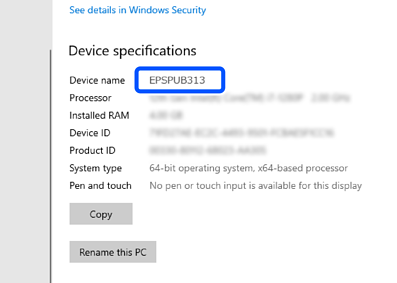
Si le nom du périphérique contient des caractères double-octet, utilisez un ordinateur qui n’utilise pas de caractères double-octet ou renommez le périphérique.
Si vous devez modifier le nom du périphérique, vérifiez auprès de votre administrateur informatique à l’avance car cela peut affecter la gestion de l’ordinateur et l’accès aux ressources.
Ensuite, vérifiez les paramètres de votre ordinateur.
Cliquez sur le bouton Démarrer de Windows, puis sélectionnez Système Windows > Panneau de commande.
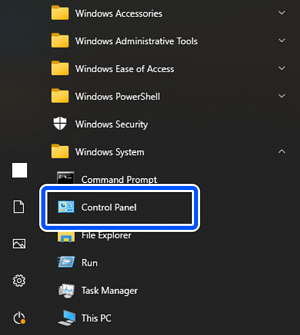
Sur le Panneau de commande, cliquez sur Réseau et Internet > Réseau et centre de partage > Modifier les paramètres de partage avancés.
Le profil réseau est affiché.
Assurez-vous que Activer le partage du fichier et de l’imprimante est sélectionné dans Partage du fichier et de l’imprimante pour le profil du réseau (profil actuel).
S’il est déjà sélectionné, cliquez sur Annuler et fermez la fenêtre.
Lorsque vous modifiez les paramètres, cliquez sur Sauvegarder les changements et fermez la fenêtre.
Ensuite, créez un dossier réseau.
Créez et nommez un dossier sur votre bureau.
Pour le nom du dossier, saisissez de 1 à 12 caractères alphanumériques. Si le nom dépasse 12 caractères, il se peut que vous ne puissiez pas accéder au dossier en fonction de votre environnement.
Exemple : scan_folder
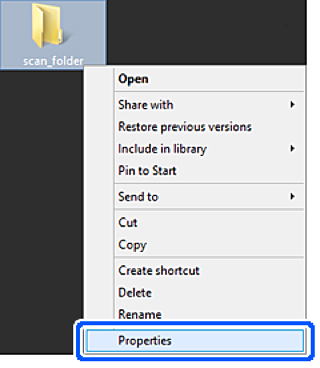
Faites un clic droit sur le dossier, puis sélectionnez Propriétés.
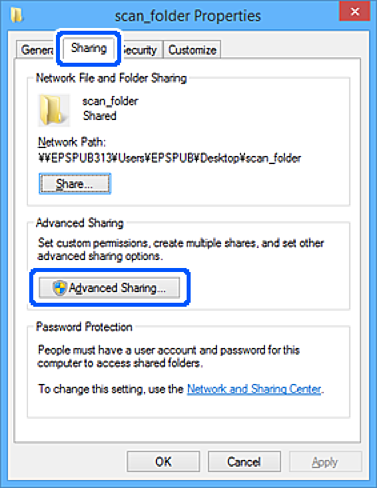
Cliquez sur Partage avancé dans l’onglet Partage.
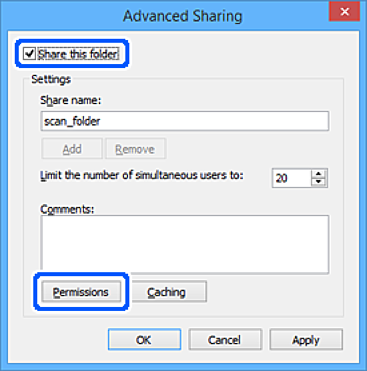
Sélectionnez Partagez ce dossier, puis cliquez sur Autorisations.
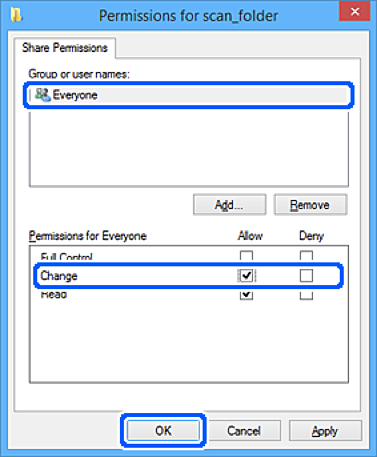
Sélectionnez Tous dans Groupe ou noms d’utilisateur, sélectionnez Autoriser dans Modifier, puis cliquez sur OK.
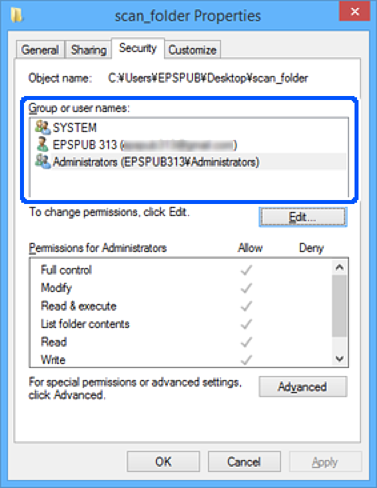
Cliquez sur OK pour fermer l’écran et retourner à la fenêtre Propriétés.
Vous pouvez vérifier quels groupes ou utilisateurs ont accès au dossier réseau dans l’onglet Sécurité > Groupe ou noms d’utilisateur.
Exemple : lorsque l’utilisateur connecté à l’ordinateur ainsi que les Administrateurs peuvent accéder au dossier réseau
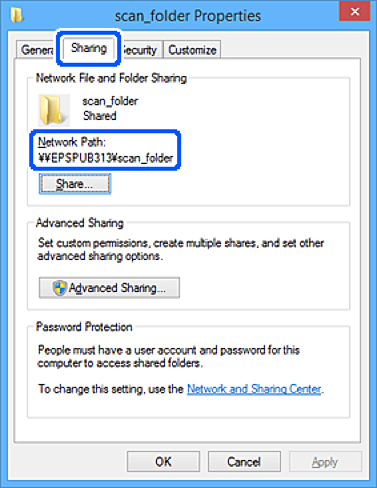
Sélectionnez l’onglet Partage.
Le chemin réseau pour le dossier réseau s’affiche. Il est utilisé lors de l’enregistrement vers vos contacts pour l’imprimante. Veuillez l’écrire.
Exemple : \\EPSPUB313\scan_folder
Cliquez sur Fermer ou OK pour fermer la fenêtre.
Cela termine la création d’un dossier réseau.