
Appliquez le modèle de configuration enregistré à l’imprimante. Les éléments sélectionnés sur le modèle sont appliqués. Si l’imprimante cible n’a pas de fonction applicable, elle n’est pas appliquée.
Si vous n'avez pas encore enregistré le mot de passe administrateur de l'imprimante dans Epson Device Admin, enregistrez d'abord ce mot de passe avant d'effectuer cette opération.
Enregistrement du mot de passe administrateur de l'imprimante dans Epson Device Admin
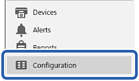
Sélectionnez Configuration dans le menu des tâches de la barre latérale.
Sélectionnez le modèle de configuration que vous souhaitez appliquer dans Nom du modèle de configuration.
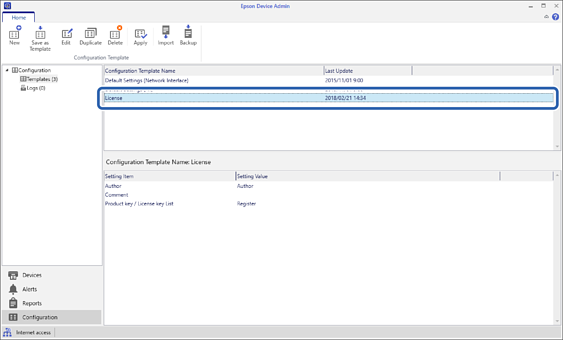
Cliquez sur Appliquer dans le menu ruban.
L’écran de sélection de périphérique s’affiche.

Sélectionnez la cible à laquelle appliquer le modèle de configuration.
Lorsque vous sélectionnez Imprimantes et des groupes contenant des périphériques dans le menu déroulant, chaque périphérique est affiché.
Les groupes s’affichent lorsque vous sélectionnez Groupes. Sélectionnez Inclure groupe(s) d'enfants pour sélectionner automatiquement des groupes d’enfants dans le groupe sélectionné.
Déplacez les périphériques ou les groupes auxquels vous souhaitez appliquer le modèle vers Appareil/Groupe sélectionné à l’aide de [>], [>>], [<], [<<].
Utilisez [>] pour déplacer le périphérique ou groupe sélectionné, et utilisez [>>] pour déplacer tous les périphériques ou groupes. Pour sélectionner plusieurs éléments, appuyez sur la touche Ctrl ou Maj et cliquez sur la souris.
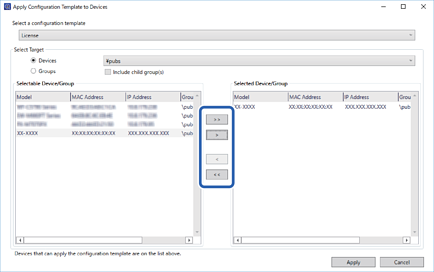
Cliquez sur Appliquer.
Un écran de confirmation d’application du modèle de configuration s’affiche.
Cliquez sur OK.
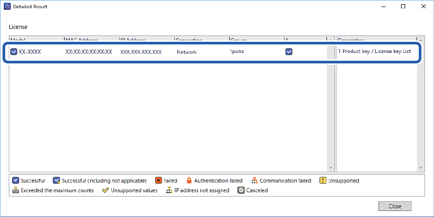
Cliquez sur Détails et vérifiez les informations.
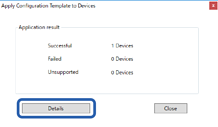
Si  s’affiche sur les éléments que vous avez appliqués, l’application s’est déroulée avec succès.
Cliquez sur Fermer.