
Vous pouvez insérer un intercalaire et imprimer en spécifiant la page et la source de papier. Cette section utilise la procédure pour insérer un intercalaire avant les pages 3 et 8 et imprimer les pages 6 et 7 sur un papier de couleurs différentes, comme indiqué dans la figure à titre d’exemple.
Veuillez noter que vous ne pouvez pas spécifier la même page pour l’intercalaire et le papier à imprimer en utilisant la page et la source de papier. De plus, certaines pages peuvent être imprimées sur un côté en fonction des paramètres.
Intercalaire (« a » dans la figure ci-dessous). Papier à imprimer en spécifiant la page et la source de papier (« b » dans la figure ci-dessous).
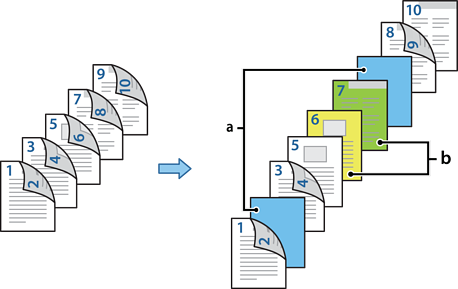
Chargez l’intercalaire à insérer entre les pages et le papier à imprimer dans l’imprimante comme indiqué ci-dessous.
Bac papier 1 : papier blanc (papier ordinaire), Bac papier 2 : papier bleu clair (intercalaire), Bac papier 3 : papier jaune, Bac papier 4 : papier vert
Ouvrez le fichier que vous souhaitez imprimer sur votre ordinateur.
Affichez l’onglet Principal sur l’écran du pilote de l’imprimante, et sélectionnez Auto (reliure côté long) dans Impression recto verso.
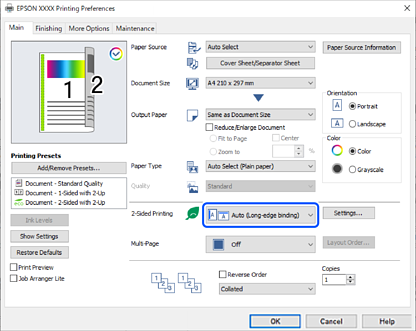
Sélectionnez Page de couverture/Feuille de séparation sous Alimentation.
Sur l’écran qui s’affiche, définissez Couverture frontale/Première page, Autres pages, et Couverture arrière/Dernière page.
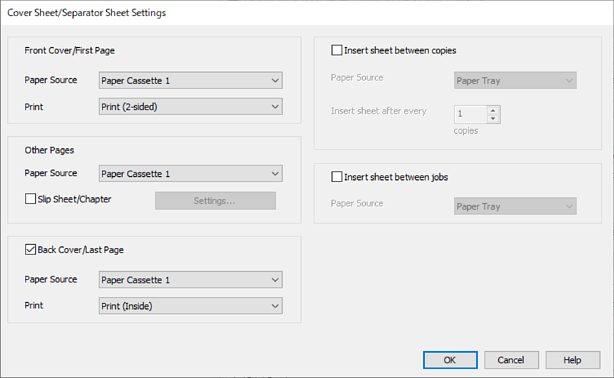
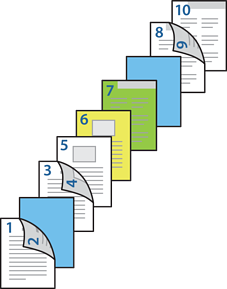

Effectuez des réglages détaillés pour la deuxième feuille et les feuilles suivantes (pages 3 à 9). Sélectionnez Page feuille/Chapitre et cliquez sur Configuration pour ouvrir l’écran de paramètres détaillés.

Saisissez le numéro de page dans Pages pour que l’intercalaire soit inséré avant la page spécifiée.
Pages : 3,8
Sélectionnez la source de papier dans laquelle l’intercalaire est chargé depuis Alimentation.
Alimentation : Bac papier 2
Ne sélectionnez pas Imprimer les pages chapitre, puis cliquez sur Enregistrer.
Saisissez le numéro de page à imprimer en spécifiant la source de papier dans Pages.
Pages : 6
Sélectionnez la source de papier que vous souhaitez utiliser pour les pages spécifiées dans Alimentation.
Alimentation : Bac papier 3
Sélectionnez Imprimer les pages chapitre, puis cliquez sur Enregistrer.
Suivez les étapes 10 à 12 pour sauvegarder les pages spécifiques suivantes et les paramètres de source du papier.
Pages : 7, Alimentation : Bac papier 4
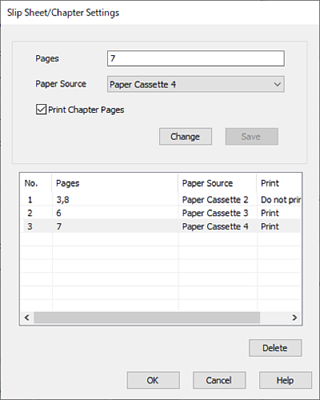
Cliquez sur OK pour fermer l’écran Paramètres de Page feuille/Chapitre, puis cliquez sur OK pour fermer l’écran Paramètres de Page de couverture/Feuille de séparation.
Définissez d’autres éléments dans les onglets Principal, Finition ou Plus d'options selon vos besoins, puis cliquez sur OK.
Cliquez sur Imprimer.