
Buka layar pencetakan dari perangkat lunak aplikasi Anda.
Buka tab Pilihan Lainnya pada layar properti printer.
Pilih Pengaturan cetak, lalu klik Settings.
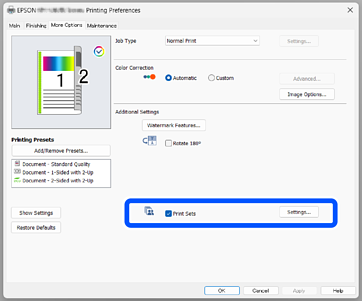
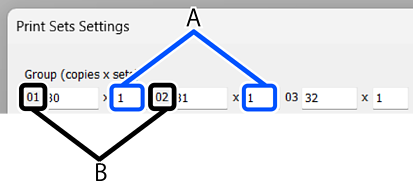
Atur jumlah salinan dan set di Grup (salinan x set).
Misalnya, jika Anda ingin mencetak selebaran untuk empat kelas (Kelas 1: 30 siswa, Kelas 2: 31 siswa, Kelas 3: 32 siswa, Kelas 4: 30 siswa) di suatu sekolah, Anda dapat menggunakan pengaturan berikut.
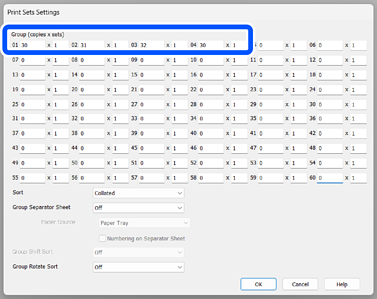
Jika beberapa kelas memerlukan jumlah yang sama, Anda dapat mengelompokkannya dalam satu grup dengan mengubah jumlah set (cacah set). Misalnya, jika Grup 01 dan Grup 04 yang ditunjukkan di atas memerlukan jumlah yang sama, atur jumlah set Grup 01 menjadi 2 daripada mengatur Grup 04 secara terpisah.
Gunakan Urutkan untuk mengatur urutan pencetakan.
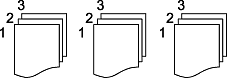
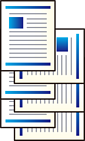
Memilih Digabung akan menyatukan setiap salinan dalam urutan halaman.
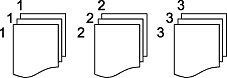
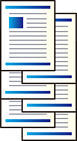
Memilih Batal Gabung akan menghasilkan salinan yang dikelompokkan sesuai halaman.
Pada Lembar Pemisah Grup, Anda dapat mengatur lembar sisipan (lembar pemisah).

Fungsi ini tidak dapat digunakan bersamaan dengan rotasi 90 derajat (Langkah 7).
 Jika Anda memilih Setiap Set, lembar sisipan disisipkan dalam unit (A). Jika Anda memilih Setiap Grup, lembar sisipan disisipkan dalam unit (B).
 Tentukan Sumber Kertas yang berisi kertas untuk digunakan sebagai lembar sisipan.
Urutan Putar Posisi Grup memungkinkan Anda mendapatkan halaman vertikal dan horizontal secara bergantian.
Dua sumber kertas digunakan. Masukkan kertas dalam posisi tegak (potret) ke satu sumber kertas, dan masukkan dalam posisi mendatar (lanskap) ke sumber kertas lainnya, lalu pilih Pilih Oto. sebagai setelan Sumber Kertas di tab Utama.
Fungsi ini tidak dapat digunakan bersamaan dengan penyisipan lembar sisipan (Langkah 6).
Jika Anda memilih Setiap Set, kertas berputar 90 derajat dalam unit (A). Jika Anda memilih Setiap Grup, kertas berputar 90 derajat dalam unit (B).
Selain itu, jika finisher staples (opsional) dipasang, Anda dapat menggunakan Urutan Geser Grup untuk menggeser selama pengeluaran. Unit untuk menggeser keluaran diatur dengan cara yang sama untuk rotasi 90 derajat.
Setelah semua pengaturan selesai, klik OK untuk menutup layar pengaturan cetakan grup.
Setel pengaturan pada tab Utama, Penyelesaian, dan Pilihan Lainnya pada layar properti printer.
Pada tab Utama atau tab Pilihan Lainnya, klik Tambah/Hapus Standar di bagian Standar Pencetakan.
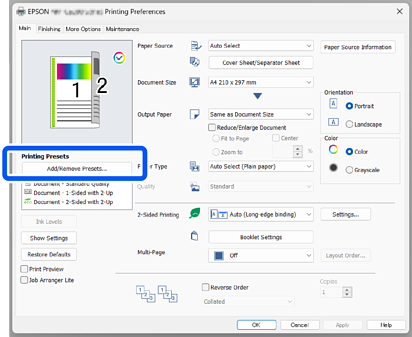
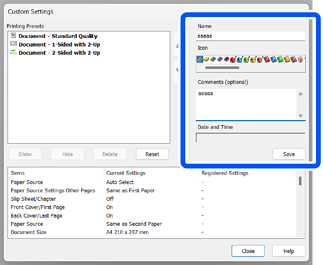
Masukkan Nama dan Komentar (opsional), lalu klik Simpan. Nama pengaturan yang Anda masukkan ditambahkan ke Standar Pencetakan.
Klik Tutup.