
> Melakukan Penyalinan > Metode Penyalinan yang Tersedia > Menyalin dengan Membuat Buklet atau Menyortir > Memasukkan Lembar Sisipan (Divider) di Antara Salinan

Memasukkan Lembar Sisipan (Divider) di Antara Salinan

Anda dapat memasukkan lembar sisipan (divider) di antara kertas salinan untuk setiap jumlah salinan atau pekerjaan tertentu.

Anda juga dapat menentukan nomor halaman untuk menyisipkan lembar sisipan atau mencetak halaman tertentu pada jenis kertas yang berbeda.
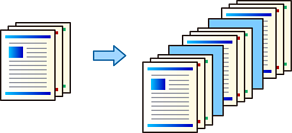
  1. Letakkan dokumen asli.

    Meletakkan Dokumen Asli

  2. Pilih Salin pada layar beranda.

  3. Pilih tab Lanjutan, lalu pilih Sampul & Lembar Slip.

  4. Pilih Akhir Tugas atau Akhir Set di bagian Lembar Slip, aktifkan pengaturan, lalu tentukan pengaturan lain sesuai dengan kebutuhan.

    Jika Anda ingin menentukan nomor halaman untuk menyisipkan lembar sisipan atau mencetak halaman tertentu pada jenis kertas yang berbeda, pilih Akhir Halam atau Bab, lalu tentukan detailnya, seperti nomor halaman atau pengaturan kertas lainnya.

    Pengaturan Akhir Halam atau Bab disimpan untuk setiap halaman dan ditampilkan dalam daftar.

    • Saat menyisipkan lembar sisipan putih
      Pilih Tidak Ditetapkan, lalu pilih pengaturan berikut.
      Lembar Slip atau Bab:
      - Halaman: tentukan halaman yang akan disisipi lembar sisipan.
      - Cetak: Tk Ak
    • Jika menggunakan kertas yang sama dengan teks lembar sisipan
      Pilih Tidak Ditetapkan, lalu pilih pengaturan untuk lembar sisipan.
      Lembar Slip atau Bab:
      - Halaman: tentukan halaman yang akan disisipi lembar sisipan.
      - Mode: Bab
    • Jika menggunakan kertas yang berbeda dengan teks lembar sisipan
      Pilih sumber kertas tempat memuat kertas di Setelan Kertas (Lembar Slip), pilih Tidak Ditetapkan, lalu pilih pengaturan untuk lembar sisipan.
      Lembar Slip atau Bab:
      - Halaman: tentukan halaman yang akan disisipi lembar sisipan.
      - Mode: Lembar Slip
  5. Atur jumlah salinan.

    Catatan:

    Jika memilih Akhir Halam atau Bab dan membuat beberapa salinan, Anda sebaiknya memilih Salinan Uji. Anda dapat mencetak satu salinan untuk memeriksa hasilnya, baru mencetak salinan yang lain.

    Mengecek Penyalinan

  6. Sentuh .