
Fitur Print Sets memungkinkan Anda mencetak atau menyalin tanpa memasukkan jumlah salinan yang diinginkan setiap kali.
Misalnya, jika jumlah salinan untuk setiap grup (kelas atau departemen) berbeda-beda, Anda dapat dengan cepat mencetak atau menyalin dengan mendaftarkan jumlah salinan dan set di printer.
Tabel berikut menunjukkan contoh print sets untuk empat kelas (satu kelas dengan 30 siswa dan tiga kelas dengan 31 siswa) di suatu sekolah.
|
Grup |
01 |
02 |
|
Salinan×Set |
30×1 |
31×3 |
|
Cetakan |
 |
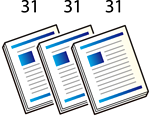 |
Selain itu, Anda juga dapat dengan mudah memilah dokumen setelah pencetakan dengan memilih pengaturan Finishing.
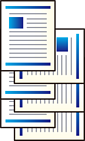
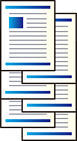
Memilah urutan dan mencetak
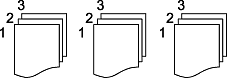
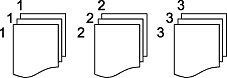
Berikut adalah ilustrasi dokumen dengan tiga halaman.
|
Mencetak Setiap Salinan (Urutan Halaman) |
Mencetak Halaman yang Sama |
|---|---|
 |
 |
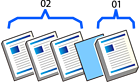
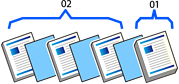
Memasukkan lembar pemisah (divider) dan mencetak
|
Memasukkan Lembar Pemisah di Antara Grup |
Memasukkan Lembar Pemisah di Antara Set |
|---|---|
 |
 |
Mengubah pengaturan pengeluaran kertas dan mencetak
Anda dapat memilih pengaturan untuk grup atau set.
Untuk menggunakan fitur Urutan Geser, diperlukan finisher opsional.
|
Mengeluarkan Kertas dengan Memutar 90 Derajat |
Mengeluarkan Kertas dengan Offset |
|---|---|
 |
 |