

Pengoperasian dan layar berbeda untuk setiap aplikasi. Lihat bagian bantuan aplikasi untuk detailnya.
Masukkan kertas ke dalam printer.
Buka file yang ingin Anda cetak.
Pilih Cetak dari menu File atau perintah lain untuk masuk ke dialog cetak.
Jika perlu, klik Tampilkan Detail atau  untuk memperbesar jendela pencetakan.
Pilih printer Anda.
Pilih Pengaturan Cetak dari menu pop-up.
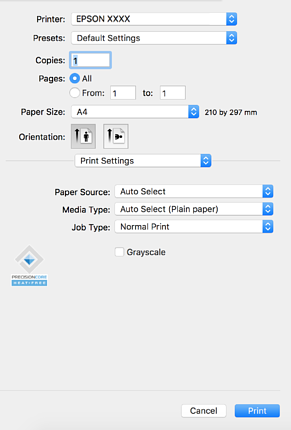
Jika menu Pengaturan Cetak tidak ditampilkan di macOS Catalina (10.15) atau yang lebih baru, macOS High Sierra (10.13), macOS Sierra (10.12), OS X El Capitan (10.11), OS X Yosemite (10.10), OS X Mavericks (10.9), artinya driver printer Epson tidak terinstal dengan benar. Aktifkan dari menu berikut.
Pilih Preferensi Sistem (atau Pengaturan Sistem) dari menu Apple > Pencetak & Pemindai (atau Cetak & Pindai, Cetak & Faks), hapus printer, lalu tambahkan printer lagi. Lihat petunjuk berikut untuk menambahkan printer.
Menambahkan Printer Epson Asli (untuk Mac OS Saja)
macOS Mojave (10.14) tidak dapat mengakses Pengaturan Cetak di aplikasi yang dibuat oleh Apple, seperti TextEdit.
Ubah pengaturan sesuai keperluan.
Lihat pilihan menu driver printer untuk informasi lebih lanjut.
Jika Anda ingin menyimpan dokumen yang ingin dicetak ke dalam penyimpanan, pilih Pengaturan Cetak dari menu sembul, pilih Simpan ke Penyimpanan dan Cetak di bagian Jenis Tugas, lalu atur tujuan penyimpanan.
Klik Cetak.
Jika Anda ingin membatalkan pencetakan, klik ikon printer di Gandengkan komputer Anda. Pilih pekerjaan yang ingin Anda batalkan, lalu klik  di sebelah indikator progres. Tetapi, Anda tidak dapat membatalkan pekerjaan cetak yang telah dikirim sepenuhnya ke printer melalui komputer. Untuk kasus seperti ini, batalkan pekerjaan cetak dengan menggunakan panel kontrol printer.