
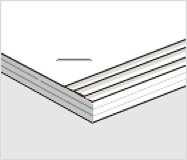
Lakukan penyesuaian sesuai dengan jenis ketidaksejajaran kertas.
Penyesuaian ini hanya tersedia untuk ukuran kertas Letter  , A4 , B5 , atau 16K .
Panel kontrol
1. Pilih menu berikut di layar beranda.
Pengaturan > Pengaturan Umum > Pengaturan Printer > Optimalkan Penyelesaian
2. Sentuh  atau
atau  di Selaraskan saat Staples untuk mengatur penyesuaian nilai menjadi 2 atau 1, lalu cetak.
Driver printer (Windows)
1. Pilih opsi berikut.
Tab Pemeliharaan > Pengaturan Tambahan > Optimalkan Penyelesaian > Tidak Aktif
2. Klik Pengaturan untuk menampilkan layar penyesuaian.
Pengaturan tersedia saat opsi selain Tidak Aktif dipilih di Stapler pada tab Penyelesaian.
3. Pindahkan bilah geser untuk mengatur penyesuaian nilai menjadi 2 atau 1, lalu cetak.
Driver printer (Mac OS)
1. Pilih Preferensi Sistem (atau Pengaturan Sistem) dari menu Apple > Pencetak & Pemindai (atau Cetak & Pindai, Cetak & Faks), lalu pilih printer.
2. Pilih Options & Supplies > Options > Optimize Finishing > Tidak Aktif, and then click OK.
3. Pilih Konfigurasi Kertas > Optimalkan Finishing di dialog cetak, pindahkan bilah geser untuk mengatur penyesuaian nilai menjadi 2 atau 1, lalu cetak.
Bilah geser akan muncul jika semua syarat berikut terpenuhi.
Finisher Bagian Dalam dipilih di Opsi & Persediaan > Opsi > Baki Hasil Cetak Opsional.
Aktif atau Tidak Aktif dipilih di Opsi & Persediaan > Opsi > Optimalkan Finishing.
Item selain Tidak Aktif dipilih di Finishing — Stapler pada dialog cetak.

Panel kontrol
1. Pilih menu berikut di layar beranda.
Pengaturan > Pengaturan Umum > Pengaturan Printer > Optimalkan Penyelesaian
2. Atur Selaraskan saat Staples > Pengaturan ke Aktif.
3. Sentuh
atau untuk mengatur penyesuaian nilai menjadi 5, lalu cetak.
Jika terjadi ketidaksejajaran yang berbentuk seperti tangga setelah penyesuaian, atur penyesuaian nilai menjadi 4 atau 3, lalu cetak.
Driver printer (Windows)
1. Pilih Aktif di Optimalkan Penyelesaian dari menu berikut, lalu klik Pengaturan.
Tab Pemeliharaan > Pengaturan Tambahan > Optimalkan Penyelesaian
Pengaturan tersedia saat opsi selain Tidak Aktif dipilih di Stapler pada tab Penyelesaian.
2. Pindahkan bilah geser untuk mengatur penyesuaian nilai menjadi 5, lalu cetak.
Jika terjadi ketidaksejajaran yang berbentuk seperti tangga setelah penyesuaian, atur bilah geser menjadi 4 atau 3, lalu cetak.
Driver printer (Mac OS)
1. Pilih Preferensi Sistem (atau Pengaturan Sistem) dari menu Apple > Pencetak & Pemindai (atau Cetak & Pindai, Cetak & Faks), lalu pilih printer.
2. Pilih Options & Supplies > Options > Optimize Finishing > Aktif, lalu klik OK.
3. Pilih Konfigurasi Kertas > Optimalkan Finishing di dialog cetak, pindahkan bilah geser untuk mengatur penyesuaian nilai menjadi 5, lalu cetak.
Jika terjadi ketidaksejajaran yang berbentuk seperti tangga, atur penyesuaian nilai menjadi 4 atau 3, lalu cetak.
Bilah geser akan muncul jika semua syarat berikut terpenuhi.
Inner Finisher dipilih di Options & Supplies > Options > Baki Hasil Cetak Opsional.
Aktif atau Tidak Aktif dipilih di Options & Supplies > Options > Optimize Finishing.
Item selain Tidak Aktif dipilih di Finishing — Stapler pada dialog cetak.