Item mungkin tidak tersedia, tergantung pengaturan lain yang Anda buat.
Opsi Menu Penyalinan Tingkat Lanjut
Buklet
Buklet
Tentukan pengaturan ini jika Anda ingin membuat buklet dari salinan.
Buklet
Memungkinkan Anda membuat buklet dari salinan Anda.
Penjilidan
Pilih posisi penjilidan buklet.
Margin Pengikatan
Tentukan batas penjilidan. Anda dapat menggunakan batas penjilidan 0 sampai 50 mm dalam kenaikan 1mm.
Sampul
Memungkinkan Anda menambahkan sampul ke buklet.
Ukuran Dokumen
Pilih ukuran dokumen asli Anda.
Atrn Krt
Pilih sumber kertas yang ingin Anda gunakan untuk mencetak.
2 Sisi
Pilih tata letak 2 sisi.
Saddle Stitch
Tentukan pengaturan berikut jika Anda ingin membuat salinan dijahit.
Menu ini hanya muncul jika fungsi penjahitan diaktifkan.
Saddle Stitch
Memungkinkan Anda membuat salinan dijahit.
Lembar per Staples
Tentukan jumlah halaman jahitan.
Bagi
Memungkinkan Anda mencetak secara terpisah.
Sampul
Memungkinkan Anda menambahkan sampul ke salinan.
Atrn Krt
Pilih sumber kertas tempat Anda memasukkan kertas untuk sampul.
Lipat Dua
Tentukan pengaturan-pengaturan ini jika Anda ingin membuat salinan dilipat menjadi dua.
Menu ini hanya muncul jika fungsi pelipatan menjadi dua diaktifkan.
Lipat Dua
Memungkinkan Anda membuat salinan dilipat menjadi dua.
Lembar per Lipat
Tentukan jumlah halaman lipatan menjadi dua.
Bagi
Memungkinkan Anda mencetak secara terpisah.
Sampul
Memungkinkan Anda menambahkan sampul ke salinan.
Atrn Krt
Pilih sumber kertas tempat Anda memasukkan kertas untuk sampul.
Mode Cetak
Pilih untuk mencetak di sisi luar atau sisi dalam kertas yang dilipat menjadi dua.
Lipat
Lipat Dua
Tentukan beberapa pengaturan ini jika Anda ingin membuat salinan dilipat menjadi dua.
Menu ini hanya muncul jika fungsi pelipatan menjadi dua diaktifkan.
Lipat Dua
Memungkinkan Anda membuat salinan dilipat menjadi dua.
Lembar per Lipat
Tentukan jumlah halaman lipatan menjadi dua.
Bagi
Memungkinkan Anda membagi salinan saat dikeluarkan.
Sampul
Memungkinkan Anda menambahkan sampul ke salinan.
Atrn Krt
Pilih sumber kertas tempat Anda memasukkan kertas untuk sampul.
Mode Cetak
Pilih untuk mencetak di sisi luar atau sisi dalam kertas yang dilipat menjadi dua.
Lipat Tiga
Tentukan pengaturan ini jika Anda ingin membuat salinan lipat tiga.
Menu ini hanya muncul jika fungsi lipat tiga diaktifkan.
Lipat Tiga
Memungkinkan Anda membuat salinan lipat tiga.
Lembar per Lipat
Tentukan jumlah halaman lipat tiga.
Mode Cetak
Pilih untuk mencetak di sisi luar atau sisi dalam kertas lipat tiga.
Orientasi Terbuka
Pilih orientasi terbuka.
Sampul & Lembar Slip
Sampul
Tentukan pengaturan ini jika Anda ingin menambahkan sampul ke salinan.
Sampul Depan
Memungkinkan Anda menambahkan sampul depan ke salinan. Jika Anda telah memasukkan kertas untuk sampul, pilih sumber kertasnya di Atrn Krt. Jika Anda tidak ingin mencetak sampul depan, pilih Jangan cetak di Mode Cetak.
Sampul Belakang
Memungkinkan Anda menambahkan sampul belakang ke salinan. Jika Anda telah memasukkan kertas untuk sampul, pilih sumber kertasnya di Atrn Krt. Jika Anda tidak ingin mencetak sampul belakang, pilih Jangan cetak di Mode Cetak.
Lembar Slip
Tentukan pengaturan-pengaturan ini jika Anda ingin memasukkan lembar sisipan ke dalam salinan.
Akhir Tugas
Memungkinkan Anda memasukkan lembar sisipan untuk setiap salinan pekerjaan. Jika Anda telah memasukkan kertas untuk lembar sisipan, pilih sumber kertasnya di Atrn Krt.
Akhir Set
Memungkinkan Anda memasukkan lembar sisipan dalam setiap set. Jika Anda telah memasukkan kertas untuk lembar sisipan, pilih sumber kertasnya di Atrn Krt. Anda juga dapat menentukan interval lembar sisipan melalui Lembar per Set.
Akhir Halam atau Bab
Memungkinkan Anda mengatur pemasukan lembar sisipan bab di halaman yang dikehendaki. Nilai pengaturan ini disimpan dan ditampilkan dalam daftar. Anda dapat mengetahui detail pengaturan dengan memilih pengaturan itu dari daftar. Anda juga dapat mengedit atau menghapus pengaturan.
Ukuran Dokumen
Pilih ukuran dokumen asli Anda. Jika Anda pilih Dtksi Oto, ukuran dokumen asli akan dideteksi secara otomatis. Ketika menyalin dokumen asli berukuran non-standar, pilih Dttk Pguna, kemudian tentukan ukuran dokumen asli.
Ukurn Asli Campuran
Anda dapat memasang kombinasi ukuran berikut di ADF secara bersamaan. A3 dan A4; B4 dan B5. Ketika menggunakan kombinasi-kombinasi ini, dokumen asli disalin sesuai ukuran aslinya. Letakkan dokumen asli Anda dengan menyelaraskan lebar dokumen asli seperti diperlihatkan di bawah.
Orientsi (Asli)
Pilih orientasi dokumen asli Anda.
Buku →2Hlmn
Menyalin dua halaman berdampingan dari satu buklet ke lembar kertas terpisah.
Pilih halaman buklet mana yang ingin dipindai.
Pemindaian Terusan
Anda dapat meletakkan banyak dokumen asli di ADF dalam kumpulan-kumpulan, dan memindainya sebagai satu pekerjaan pemindaian.
Sesuaikan corak warna kulit. Sentuh + untuk membuatnya dingin (menambah warna hijau) dan sentuh - untuk membuatnya hangat (menambah warna merah).
Hapus Latar belakang
Pilih tingkat kegelapan latar belakang. Sentuh + untuk menerangkan (memutihkan) latar belakang dan sentuh - untuk menggelapkan (menghitamkan).
Jika Anda pilih Oto, warna latar belakang dokumen asli dideteksi, lalu dihilangkan atau diterangkan secara otomatis. Proses ini tidak diterapkan dengan benar apabila warna latar belakang terlalu gelap atau tidak terdeteksi.
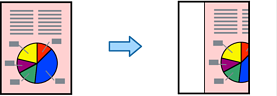
Margin penjilidan
Membuat pengaturan misal posisi penjilidan, lebar penjilidan, dan orientasi dokumen asli. Karena spesifikasi printer ini, Anda tidak dapat menyalin dalam jarak 3 mm dari tepi kertas. Oleh karena itu, meskipun margin penjilidan diatur menjadi 3 mm atau kurang, sebenarnya akan ada margin sebesar 3 mm.
Anda juga dapat memilih cara membuat batas penjilidan dari tiga menu berikut ini.
Lebar jilidan
Menggeser dan menyalin gambar sesuai dengan lebar penjilidan. Jika gambar di sisi yang berlawanan dengan batas penjilidan melampaui tepi kertas, data tidak akan dicetak.
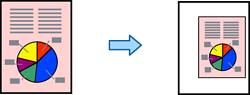
Krgi ke Uk. Kertas
Menyalin gambar terpindai dengan ukuran lebih kecil sesuai lebar penjilidan agar sesuai dengan ukuran kertas. Apabila nilai Perkecil/Perbesar lebih besar daripada ukuran kertas, data mungkin dicetak melampaui pinggiran kertas.
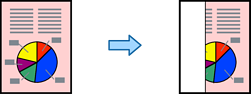
Hapus Gambar di Atas Margin
Menghapus gambar apabila batas penjilidan dibuat untuk memastikan lebar batas penjilidan.
Krgi ke Uk. Kertas
Menyalin gambar pindaian dengan ukuran lebih kecil daripada nilai Perkecil/Perbesar agar muat di kertas. Apabila nilai Perkecil/Perbesar lebih besar daripada ukuran kertas, data mungkin dicetak melampaui pinggiran kertas.
Hapus Bayangan
Menghilangkan bayangan di dokumen asli yang muncul di salinan.
Bingkai
Menghilangkan bayangan yang muncul di sekeliling salinan saat menyalin kertas tebal.
Tengah
Menghilangkan bayangan yang muncul di tengah salinan saat menyalin buklet.
Hapus Pbolong Krts
Menghilangkan lubang penjilidan sewaktu menyalin.
Sln Krt ID
Memindai kedua sisi kartu identitas dan menyalin ke satu sisi kertas.
Salinan Uji
Saat menyalin banyak, Anda bisa memulai dengan satu salinan untuk melihat hasilnya, lalu menyalin sisanya.
Baki Keluaran
Pilih baki keluaran untuk Penyalinan. Menu ini hanya ditampilkan saat staple finisher dipasang.
Cap
Cap
Pilih Aktif untuk mencetak label pada salinan.
Jenis
Pilih jenis label.
Posisi Stempel
Pilih posisi label.
Halaman Cetak
Pilih di halaman mana Anda ingin mencetak label.
Ukuran
Pilih ukuran label.
Warna Cetak
Pilih warna label.
Transparansi
Pilih apakah label akan bersifat transparan atau tidak.
Tanggal Cap
Tanggal Cap
Pilih Aktif untuk mencetak label tanggal pada salinan.
Format Tanggal
Pilih format tanggal.
Posisi Stempel
Pilih posisi label tanggal.
Ukuran
Pilih ukuran label tanggal.
Latar Belakang
Pilih apakah Anda ingin membuat latar belakang label tanggal berwarna putih. Jika memilih Putih, Anda akan dapat melihat label tanggal dengan jelas meskipun warna latar belakang datanya bukan putih.
Penomoran Halaman
Penomoran Halaman
Pilih Aktif untuk mencetak nomor halaman yang Anda salin.
Format
Pilih format penulisan nomor halaman.
Posisi Stempel
Pilih posisi penulisan nomor halaman.
Ubah Penomoran
Pilih halaman yang nomor halamannya ingin Anda cetak. Pilih Nomor Halaman Awal untuk menentukan halaman yang menjadi penanda dimulainya pencetakan nomor halaman. Anda juga dapat menentukan nomor halaman awal di Nomor Cetakan Pertama.
Ukuran
Pilih ukuran nomor.
Latar Belakang
Pilih apakah Anda ingin membuat latar belakang nomor halaman berwarna putih. Jika memilih Putih, Anda akan dapat melihat nomor halaman dengan jelas meskipun warna latar belakang aslinya bukan putih.
Penyimpanan File
Anda dapat menyimpan pindaian gambar ke penyimpanan.
Pengaturan:
Pilih apakah ingin menyimpan pindaian gambar ke penyimpanan saja.
Folder (Wajib):
Pilih media penyimpanan gambar yang telah dipindai.
Nama File:
Atur nama file.
Sandi File:
Atur kata sandi untuk memilih file.
Nama Pengguna:
Atur nama pengguna.
Pengaturan Cetak
Memungkinkan Anda membuat pengaturan untuk menyortir salinan ke dalam grup. Anda dapat mengatur jumlah salinan, jumlah set, dan opsi finishing.
Hapus Warna Merah
Pilih untuk membuat salinan tanpa karakter merah dari dokumen asli.