
作業は電源を切り、電源プラグをコンセントから抜き、全ての配線を外したことを確認してから行ってください。コードが傷付くなどにより、感電・火災のおそれがあります。
静電気放電によって部品に損傷が生じるおそれがあります。作業の前に必ず、接地されている金属に手を触れるなどして、身体に帯電している静電気を放電してください。
 ボタンを押してプリンターの電源を切ります。
電源コードやUSBケーブルなどのケーブル類を取り外します。
2本のネジをゆるめ、カバーを取り外します。
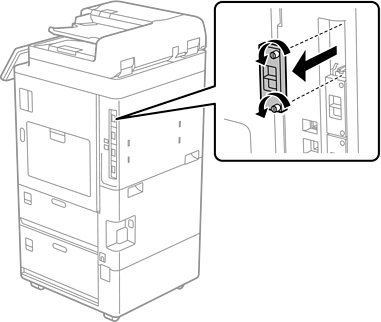
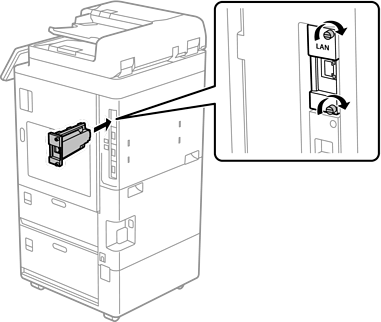
増設ネットワークインターフェイスボードをまっすぐカードスロットに差し込んでください。
増設ネットワークインターフェイスボードのカバーは取り外さないでください。
増設ネットワークインターフェイスボードの端子に触れないでください。
2本のネジをしめて増設ネットワークインターフェイスボードを取り付けます。
取り外した電源コードやUSBケーブルをつなぎます。
ホーム画面で以下のメニューを選択して、増設(LAN)が表示されているか確認します。
[ジョブ/状態] - [消耗品・その他] - [写真メニュー] - [増設(LAN)]
増設ネットワーク用の管理者パスワードを設定するときには、増設ネットワークインターフェイスボードのMACアドレスが必要です。MACアドレスは、プリンターの操作パネルで増設ネットワーク回線の[有線接続状態]を選択して、詳細を表示すると確認できます。増設ネットワークインターフェイスボードの貼付ラベルでも確認できます。
増設ネットワークインターフェイスボードを取り付け後に、増設ネットワークの設定を行ってください。詳細は、以下の関連情報を参照してください。
増設ネットワークの設定時にファームウェア更新のメッセージが表示されたときは、増設ネットワークインターフェイスボードを装着した状態で、プリンターのファームウェアを更新してください。