
Web Config을 사용하여 기본 (수신 계정)에 대한 OAuth 2.0 인증을 구성합니다.
브라우저에 프린터의 IP 주소를 입력하여 Web Config를 실행하십시오.
내장 LAN 포트에 연결된 표준 네트워크의 프린터 IP 주소를 입력합니다. 프린터에 설치된 옵션 이더넷 보드의 추가 네트워크 연결에는 OAuth2 인증이 지원되지 않습니다.
다음 메뉴에서 프린터의 IP 주소를 확인할 수 있습니다.
설정 > 일반 설정 > 네트워크 설정( > 표준) > 네트워크 상태 > 유선 LAN/Wi-Fi 상태
관리자 비밀번호를 입력하여 관리자로 로그인하세요.
로그인을 선택하고 관리자 비밀번호를 입력한 후 확인를 클릭합니다.
네트워크 탭 > 인터넷 팩스 > 기본 (수신 계정)을 선택합니다.
인증 방법가 OAuth2로 설정되어 있는지 확인합니다.
Email service가 Microsoft Exchange Online로 설정되어 있는지 확인합니다.
개인용으로 사용하려면 Outlook.com을 선택합니다.
로그인을 클릭한 다음 표시되는 화면에서 Microsoft로 로그인을 클릭하세요.
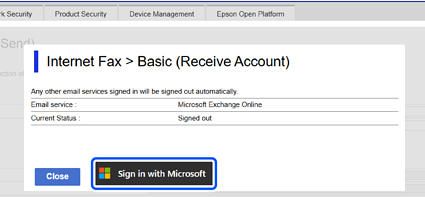
화면에 표시된 인증 코드를 복사한 후, 표시된 URL을 클릭하여 인증 화면을 엽니다.
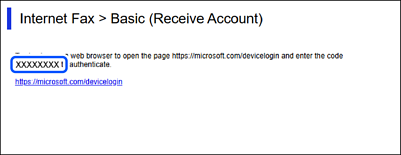
인증 코드 입력 화면에서 복사한 코드를 입력한 후 다음을 클릭합니다.
Microsoft 로그인 화면에서 계정 정보를 입력한 후 다음을 클릭합니다.
처음으로 로그인할 경우 엔터프라이즈 응용 프로그램을 Entra ID에 등록하려면 로그인 사용자의 권한이 필요합니다. 로그인하려면 클라우드 응용 프로그램 관리자 이상의 역할이 있는 계정을 사용하십시오.
비밀번호를 입력하고 로그인을 클릭합니다.
로그인에 추가 단계가 필요한 경우 화면의 지침을 따르십시오.
요청된 권한 화면에서 “조직을 대신하여 동의”를 선택한 후 수락 버튼을 클릭합니다.
인증이 완료되면 로그인 메시지가 표시되며, 브라우저 창을 닫을 수 있습니다.
Web Config의 네트워크 탭 > 이메일 서버 > 기본 페이지에서 로그인 상태를 확인할 수 있습니다.
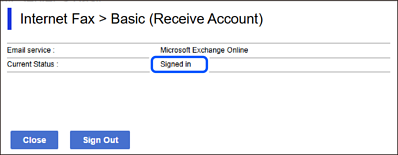
상태가 Signed in으로 표시되면 OAuth 2.0 인증을 위한 계정 정보가 표시됩니다.
확인를 클릭하면 OAuth 2.0 인증 설정 정보가 제품으로 전송됩니다.