
Šis būdas leidžia tiesiogiai prijungti spausdintuvą prie iPhone, iPad arba iPod touch, nenaudojant belaidžio ryšio maršruto parinktuvo.
Norint naudotis šia funkcija, reikia įdiegti pasirenkamą Wireless LAN Interface-P1.
Norint naudoti šią funkciją turi būti tenkinamos šios sąlygos. Jei aplinka neatitinka šių sąlygų, galite prijungti pasirinkdami Kiti OS įrenginiai. Prijungimo informacijos ieškokite toliau pateiktoje susijusios informacijos nuorodoje.
„iOS 11“ ar naujesnė
Standartinės vaizdo kameros programėlės naudojimas QR kodui nuskaityti
4.00 ar naujesnės versijos Epson Smart Panel
Spausdinti iš išmaniojo įrenginio naudojant Epson Smart Panel. Iš anksto išmaniajame įrenginyje įdiekite Epson Smart Panel.
Šiuos nustatymus turite parinkti tik norimam prijungti spausdintuvui ir išmaniajam įrenginiui. Kol neišjungsite „Wi-Fi Direct“ ar neatkursite tinklo numatytųjų nustatymų, šių nustatymų nereikės pasirinkti iš naujo.
Pradžios ekrane palieskite  .
.
Pasirinkite Wi-Fi Direct.
Pasirinkite Pradėti sąranką.
Pasirinkite „iOS“.
QR kodas rodomas spausdintuvo valdymo skydelyje.
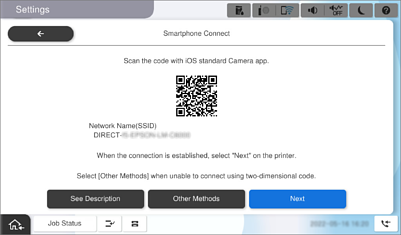
Įrenginyje iPhone, iPad arba iPod touch paleiskite standartinę vaizdo kameros programėlę ir nuskaitykite spausdintuvo valdymo skydelyje rodomą QR kodą, naudodami NUOTRAUKOS režimą.
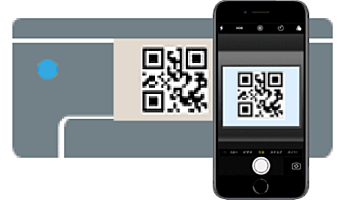
Naudokite „iOS 11“ ar naujesnės versijos vaizdo kameros programėlę. Prijungti spausdintuvą naudodami „iOS 10“ ar naujesnės versijos vaizdo kameros programėlę negalite. Be to, negalite prijungti naudodami programėlę, skirtą QR kodams nuskaityti. Jei prisijungti nepavyksta, spausdintuvo valdymo skydelyje pasirinkite Kiti OS įrenginiai. Prijungimo informacijos ieškokite toliau pateiktoje susijusios informacijos nuorodoje.
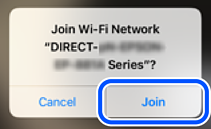
Palieskite iPhone, iPad arba iPod touch ekrane rodomą prisijungimo informaciją.
Palieskite Prisijungti.
Patikrinkite, ar spausdintuvo valdymo skydelyje rodomas pranešimas, kad ryšys užmegztas, tada palieskite Gerai.
Pasirinkite Baigti.
Įrenginyje iPhone iPad arba iPod touch paleiskite Epson Smart Panel.
Epson Smart Panel automatiškai įtrauks prie jūsų išmaniojo įrenginio prijungtus spausdintuvus. Vadovaukitės ekrane rodomomis instrukcijomis.
Kai naudojate išmaniuosius įrenginius, kurie anksčiau buvo prijungti prie spausdintuvo, kad juos vėl prijungtumėte, išmaniojo įrenginio „Wi-Fi“ ekrane pasirinkite tinklo pavadinimą (SSID).