
Galite sukonfigūruoti persiuntimo nuostatas į iki penkių paskirties vietų, el. pašto adresų, bendrų aplankų, savo debesijos paskyrų ir (ar) kitų fakso aparatų, nepriklausomai nuo siuntėjo arba laiko.
Jei norite nustatyti, kad gautos faksogramos būtų persiunčiamos, pirmiausia užregistruokite persiuntimo paskirties vietas adresatų sąraše ar debesijos paskirties vietų sąraše. Kokį sąrašą registruoti, žr. lentelę toliau.
|
Paskirties vietos tipas |
Kontaktai |
Debesies paskirties sąrašas |
|---|---|---|
|
el. pašto adresas |
✔ |
– |
|
bendras aplankas |
✔ |
– |
|
debesijos paskyra |
– |
✔ |
|
kitas fakso aparatas |
✔ |
– |
Pagal persiuntimo paskirties vietos tipą nustatykite šiuos parametrus.
Spalvotų dokumentų persiųsti į kitą fakso įrenginį negalima. Jie bus apdorojami kaip dokumentai, kurių nepavyko persiųsti.
Be to, galite naudoti ne tik spausdintuvo valdymo skydelį — naudodami Web Config galite sukonfigūruoti gautų faksogramų persiuntimo nustatymus. Pasirinkite skirtuką Fax > Įrašymo/persiuntimo nuostatos > Besąlyginis įrašymas arba persiuntimas, tada sukonfigūruokite persiuntimo paskirties vietos nustatymus naudodami Fax Output.
Taip pat galite spausdinti ir (arba) išsaugoti gautas faksogramas tuo pačiu metu. Sukonfigūruokite nustatymus pirmiau nurodytame ekrane Fax Output.
Spausdintuvo valdymo skydelyje pasirinkite Nuostatos, tada pasirinkite Bendrosios nuostatos > Fakso nuostatos.
Pasirinkite Priėmimo parametrai > Įrašymo/persiuntimo nuostatos > Besąlyginis įrašymas arba persiuntimas.
Kai rodomas pranešimas, patikrinkite turinį ir palieskite Gerai.
Sukonfigūruokite iki penkių persiuntimo paskirties vietų.
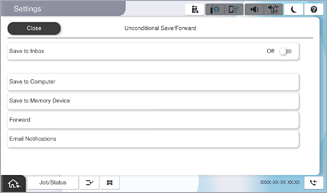
 Pasirinkite Persiųsti.
 Pasirinkite Taip. Kad persiunčiami dokumentai būtų automatiškai išspausdinti, vietoje to pasirinkite Taip ir spausdinti.
 Pasirinkite Paskirtis > Pridėti įrašą ir po to pasirinkite persiuntimo paskirties vietas iš adresatų sąrašo arba debesijos paskirties vietų sąrašo. Galima nurodyti ne daugiau nei penkias persiuntimo paskirties vietas.
Norėdami perjungti sąrašus, palieskite Debesies paskirties sąrašas arba Kontaktai.
 Palieskite Uždaryti, kad užbaigtumėte persiuntimo krypčių pasirinkimą, tada palieskite Uždaryti.
 Parinktyje Parinktys nepavykus persiųsti, pasirinkite, kad nepavykus persiuntimui butų spausdinami gauti dokumentai arba įrašomi juos į spausdintuvo aplanką Gautas paštas.
 Palieskite Gerai.
Kai gautųjų Gautas paštas yra pilna, faksogramų gavimas išjungiamas. Patikrinę dokumentus, turite juos ištrinti iš gautųjų dokumentų dėžutės. Dokumentų, kurių nepavyko persiųsti, skaičius yra rodomas  pradžios ekrane, šalia kitų neapdorotų užduočių.
Galite nustatyti, kad spausdintuvas siųstų el. laiškus asmenims, kuriems norite pranešti apie persiųstų faksogramų rezultatus, kai persiuntimo procesas yra baigtas. Pagal poreikį pasirinkite El. pašto pranešimai, nustatykite procesą, tada iš kontaktų sąrašo pasirinkite paskirties vietą, į kurią norite siųsti pranešimus.
Pasirinkite Uždaryti, kad sukonfigūruotumėte Besąlyginis įrašymas arba persiuntimas nustatymus.
Tai nesąlyginio gautų faksogramų persiuntimo nustatymų konfigūravimo pabaiga. Pagal poreikį galite nustatyti Bendrosios nuostatos. Išsamesnės informacijos ieškokite parinktyje Bendrosios nuostatos, esančioje meniu Įrašymo/persiuntimo nuostatos.
Jeigu pasirinkote tinkle esantį bendrai naudojamą aplanką, el. pašto adresą ar debesijos paskyrą kaip persiuntimo paskirties vietą, rekomenduojame patikrinti, ar galite siųsti vaizdą į tą paskirties vietą.
Spausdintuvo valdymo skydelyje pasirinkite Nuskaityti > Į el. paštu, Nuskaityti > Į tinklo aplanką / FTP pasirinkite paskirties vietą ir tuomet paleiskite nuskaitymą.
Jei pasirinkote debesijos paskyrą, galite atlikti testą, persiųsdami į paskirties vietą vaizdą, įrašytą faksogramų dėžutėje. Spausdintuvo valdymo skydelyje pasirinkite Fakso langelis ir pasirinkite fakso dėžutę, kurioje išsaugotas vaizdas. Pasirinkite Siųsti / įrašyti > Persiųsti(Debesis), tada pasirinkite paskirties vietą ir pradėkite persiuntimą.