
Nustatykite tinklo aplanką kompiuteryje, į kurį bus įrašytas failas iš spausdintuvo.
Kompiuteris turi būti prijungtas prie to paties tinklo kaip ir spausdintuvas. Kai failas išsaugomas aplanke, spausdintuvas prisijungia kaip kompiuterio, kuriame aplankas sukurtas, naudotojas.
Be to, įsitikinkite, kad kurdami bendrinamą tinklo aplanką nustatėte „MS Network“.
Tinklo aplanko nustatymo būdas priklauso nuo aplinkos. Tai tinklo aplanko sukūrimo kompiuterio darbalaukyje pavyzdys esant tokiai aplinkai.
Operacinė sistema: Windows 10
Bendrai naudojamo aplanko kūrimo vieta: darbalaukis
Aplanko kelias: C:\Users\xxxx\Darbalaukis\scan_folder (darbalaukyje sukurkite tinklo aplanką pavadinimu „scan_folder“)
Prisijunkite prie kompiuterio, kuriame norite sukurti tinklo aplanką, naudodami naudotojo paskyrą, turinčią administratoriaus įgaliojimus.
Jei nežinote, kuri naudotojo paskyra turi administratoriaus teises, pasitarkite su kompiuterio administratoriumi.
Įsitikinkite, kad įrenginio pavadinime (kompiuterio pavadinime) nėra dviejų baitų simbolių. Spustelėkite „Windows“ pradžios mygtuką, tada pasirinkite  Nustatymai > Sistema > Apie.
Jei įrenginio pavadinime yra dviejų baitų simbolių, gali nepavykti išsaugoti failo.
Patikrinkite, ar eilutėje, rodomoje Įrenginio specifikacijos > Įrenginio pavadinimas, nėra dvigubų baitų simbolių.
Neturėtų kilti problemų, jei įrenginio pavadinime yra tik vieno baito simboliai. Uždarykite ekraną.
Pavyzdys: EPSPUB313
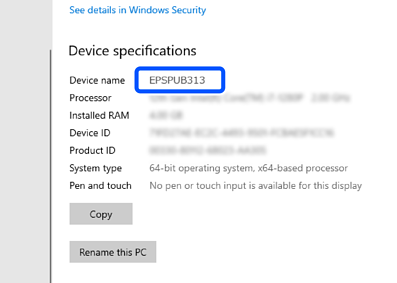
Jei įrenginio pavadinime yra dvigubų baitų simbolių, naudokite kompiuterį, kuriame nenaudojami dvigubi baitai, arba pakeiskite įrenginio pavadinimą.
Jei reikia pakeisti įrenginio pavadinimą, iš anksto pasitarkite su kompiuterio administratoriumi, nes tai gali turėti įtakos kompiuterio valdymui ir prieigai prie išteklių.
Tada patikrinkite kompiuterio nustatymus.
Spustelėkite „Windows“ pradžios mygtuką, tada pasirinkite „Windows“ sistema > Valdymo skydelis.
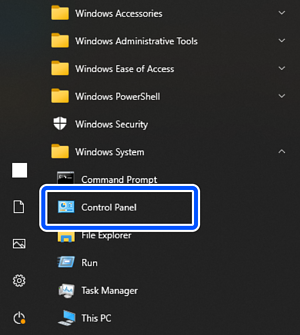
Valdymo skydelyje spustelėkite Tinklas ir internetas > Tinklo ir bendrinimo centras > Pakeisti išplėstinius bendrinimo nustatymus.
Rodomas tinklo profilis.
Įsitikinkite, kad tinklo profilio (dabartinio profilio) laukelyje Failų ir spausdintuvų bendrinimas pasirinkta Įjungti failų ir spausdintuvų bendrinimą.
Jei jau pasirinktas, spustelėkite Atšaukti ir uždarykite langą.
Pakeitę nustatymus, spustelėkite Išsaugoti pakeitimus ir uždarykite langą.
Tada sukurkite tinklo aplanką.
Sukurkite ir pavadinkite aplanką darbalaukyje.
Aplanko pavadinimui įveskite nuo 1 iki 12 raidinių-skaitmeninių simbolių. Jei pavadinimas viršija 12 simbolių, priklausomai nuo aplinkos gali nepavykti pasiekti aplanko.
Pavyzdys: scan_folder
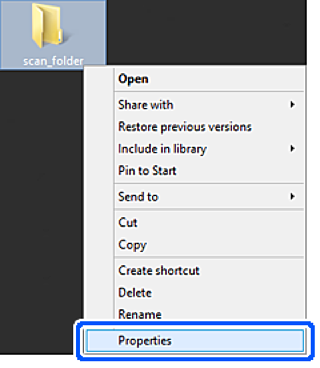
Dešiniuoju pelės mygtuku spustelėkite aplanką, tada pasirinkite Ypatybės.
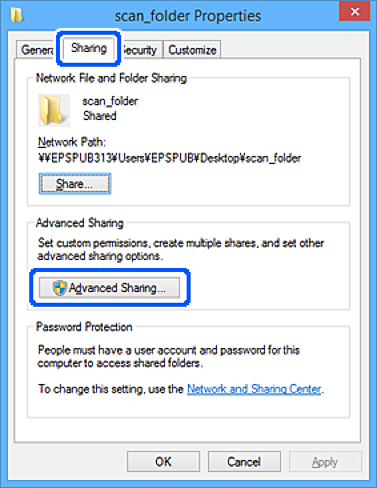
Spustelėkite Išplėstinis bendrinimas, esantį skirtuke Bendrinimas.
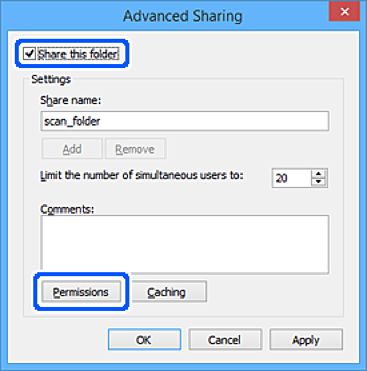
Pasirinkite Pasidalyti šiuo aplanku, tada spustelėkite Įgaliojimai.
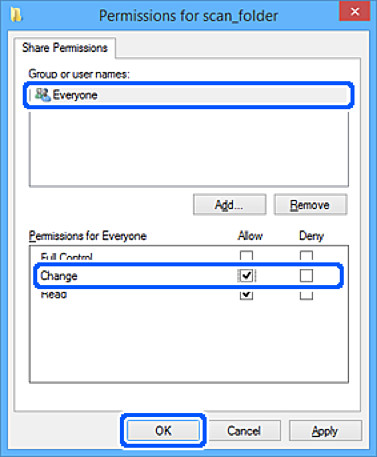
Pasirinkite Kiekvienas iš Grupių ar naudotojų vardai, pasirinkite Leisti iš Pakeisti, tada spustelėkite OK.
Spustelėkite OK, kad uždarytumėte ekraną ir grįžtumėte į savybių langą.
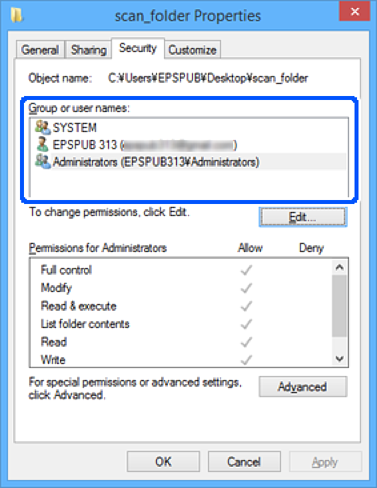
Galite patikrinti, kurios grupės ar naudotojai turi prieigą prie tinklo aplanko kortelėje Sauga > Grupių ar naudotojų vardai.
Pavyzdys: kai prie kompiuterio prisijungęs naudotojas ir administratoriai gali pasiekti tinklo aplanką
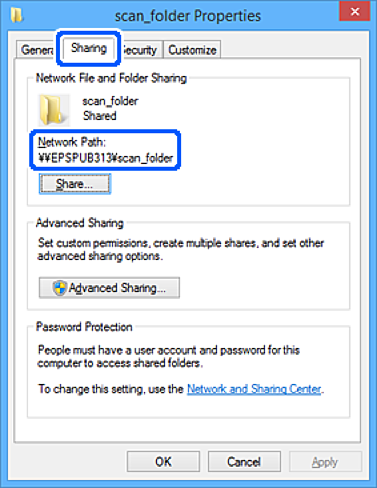
Pasirinkite skirtuką Bendrinimas.
Rodomas tinklo aplanko tinklo kelias. Jis naudojamas registruojant spausdintuvą prie savo kontaktų. Užsirašykite.
Pavyzdys: \\EPSPUB313\scan_folder
Spustelėkite Uždaryti arba OK, kad uždarytumėte langą.
Taip užbaigiamas tinklo aplanko kūrimas.