
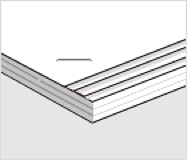
Atlikite koregavimus pagal nesulygiuoto popieriaus tipą.
Šį koregavimą galima atlikti tik tada, kai popieriaus dydis yra „Letter“  , A4 , B5 arba 16K .
Valdymo skydelis
1. Pradžios ekrane pasirinkite šį meniu.
Nuostatos > Bendrosios nuostatos > Spausdintuvo parametrai > Optimizuoti užbaigimą
2. Bakstelėkite  arba
arba  srityje Sulygiuoti, kai susegta ir nustatykite reguliuojamą vertę ties 2 arba 1, tada spausdinkite.
Spausdintuvo tvarkyklė („Windows“)
1. Pasirinkite tolesnius elementus.
Skirtukas Tech. priežiūra > Išplėstinės nuostatos > Apdailos optimizavimas > Išjungtas
2. Spustelėkite Nustatymai, norėdami atverti reguliavimo ekraną.
Parinktis Nustatymai prieinama pasirinkus ne Išjungtas parinktį Susegti skirtuke Baigiama.
3. Perkelkite slankiklio juostą ir nustatykite reguliuojamą vertę ties 2 arba 1, tada spausdinkite.
Spausdintuvo tvarkyklė („Mac OS“)
1. Pasirinkite Sistemos nuostatos (arba Sistemos parametrai), atidarę meniu „Apple“, spauskite Spausdintuvai ir skaitytuvai (arba Spausdinti ir nuskaityti, Spausdinti ir siųsti faksogramą), tada pasirinkite spausdintuvą.
2. Pasirinkite Parinktys ir ištekliai > Parinktys > Optimizuoti užbaigimą > Off, tada spustelėkite Gerai.
3. Spausdinimo dialogo lange pasirinkite Paper Configuration > Optimizuoti užbaigimą, perkelkite slankiklio juostą ir nustatykite reguliuojamą vertę ties 2 arba 1, tada spausdinkite.
Slankiklio juosta prieinama, kai tenkinamos visos toliau pateiktos sąlygos.
Vidinis apdailos įtaisas yra pasirinkta elemente Parinktys ir ištekliai > Parinktys > Pasirinktiniai popieriaus išvesties dėklai.
On arba Off yra pasirinkta elemente Parinktys ir ištekliai > Parinktys > Optimizuoti užbaigimą.
Spausdinimo dialogo lange esančiame elemente Apdaila — Susegimas pasirinkta ne Off.

Valdymo skydelis
1. Pradžios ekrane pasirinkite šį meniu.
Nuostatos > Bendrosios nuostatos > Spausdintuvo parametrai > Optimizuoti užbaigimą
2. Nustatykite Sulygiuoti, kai susegta > Nuostatos ties Įjungti.
3. Bakstelėkite
arba ir nustatykite reguliuojamą vertę ties 5, tada spausdinkite.
Jei sureguliavus yra žvaigždę primenantis nesulygiavimas, nustatykite reguliuojamą vertę ties 4 arba 3, tada spausdinkite.
Spausdintuvo tvarkyklė („Windows“)
1. Iš toliau pateikto meniu pasirinkite Įjungtas, kurį rasite elemente Apdailos optimizavimas, tada spustelėkite Nustatymai.
Tech. priežiūra skirtukas > Išplėstinės nuostatos > Apdailos optimizavimas
Parinktis Nustatymai prieinama pasirinkus ne Išjungtas parinktį Susegti skirtuke Baigiama.
2. Perkelkite slankiklio juostą ir nustatykite reguliuojamą vertę ties 5, tada spausdinkite.
Jei sureguliavus yra žvaigždę primenantis nesulygiavimas, nustatykite slankiklį ties 4 arba 3, tada spausdinkite.
Spausdintuvo tvarkyklė („Mac OS“)
1. Pasirinkite Sistemos nuostatos (arba Sistemos parametrai), atidarę meniu „Apple“, spauskite Spausdintuvai ir skaitytuvai (arba Spausdinti ir nuskaityti, Spausdinti ir siųsti faksogramą), tada pasirinkite spausdintuvą.
2. Pasirinkite Parinktys ir ištekliai > Parinktys > Optimizuoti užbaigimą > On, tada spustelėkite Gerai.
3. Spausdinimo dialogo lange pasirinkite Paper Configuration > Optimizuoti užbaigimą, perkelkite slankiklio juostą ir nustatykite reguliuojamą vertę ties 5, tada spausdinkite.
Jei matomas žvaigždę primenantis nesulygiavimas, nustatykite reguliuojamą vertę ties 4 arba 3, tada spausdinkite.
Slankiklio juosta prieinama, kai tenkinamos visos toliau pateiktos sąlygos.
Vidinis apdailos įtaisas yra pasirinkta elemente Parinktys ir ištekliai > Parinktys > Pasirinktiniai popieriaus išvesties dėklai.
On arba Off yra pasirinkta elemente Parinktys ir ištekliai > Parinktys > Optimizuoti užbaigimą.
Spausdinimo dialogo lange esančiame elemente Apdaila — Susegimas pasirinkta ne Off.