
Pilih Storan pada panel kawalan pencetak.
Pilih folder yang mengandungi fail yang anda mahu cetak, kemudian pilih Buka.
Pilih fail, kemudian pilih Tetapan Cetak.
Pilih tab Lanjutan kemudian, pilih Set Cetakan.
Pilih Tidak Ditetapkan daripada senarai dan kemudian, pilih Daftar/Tulis Ganti.
Masukkan nama kumpulan.
Tentukan salinan dan set pada tab Salinan & Set.
Sebagai contoh, jika anda ingin mencetak kertas sebaran untuk empat kelas (Kelas 1: 30 pelajar, Kelas 2: 31 pelajar, Kelas 3: 32 pelajar, Kelas 4: 30 pelajar) di sekolah, anda akan membuat tetapan berikut.
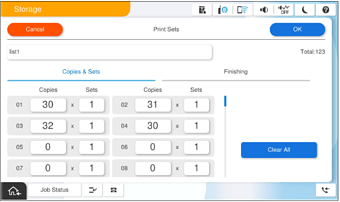
Jika berbilang kelas memerlukan kuantiti yang sama, anda boleh mengumpulkannya bersama dengan mengubah bilangan set (kiraan set). Contohnya, jika Kumpulan 01 dan Kumpulan 04 yang ditunjukkan di atas masing-masing memerlukan amaun yang sama, tetapkan kiraan set Kumpulan 01 kepada 2 dan bukannya menetapkan Kumpulan 04 secara berasingan.
Pilih tetapan Susunan Salinan pada tab Selesai.

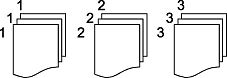
Memilih Menyusun (Urutan Hlmn) akan mengkolaj salinan dalam susunan halaman, menghasilkan satu set lengkap pada satu masa.

Memilih Kumpulan (Hlmn Sama) akan menghasilkan salinan yang dikumpulkan mengikut halaman, dan bukannya dikolaj menjadi set lengkap.
Untuk menyisipkan helaian slip, konfigurasikan tetapan pada tab Selesai.

Fungsi ini tidak boleh digunakan secara gabungan dengan putaran 90 darjah (Langkah 10).
 Anda boleh mengkonfigurasikan titik penyisipan helaian slip pada tab Selesai.
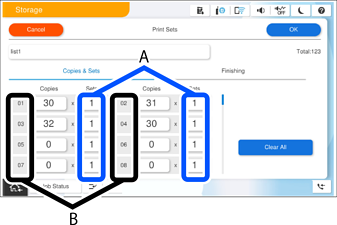
Apabila Mengikut Set dipilih, helaian slip disisipkan berdasarkan unit yang ditentukan dalam bahagian (A) pada tab Salinan & Set. Apabila Mengikut Kumpulan dipilih, helaian slip disisipkan berdasarkan unit yang ditentukan dalam bahagian (B) pada tab Salinan & Set.
 Pilih dulang kertas yang mengandungi helaian yang akan digunakan sebagai helaian slip.
Untuk mengkonfigurasikan kaedah output, konfigurasikan tetapan pada tab Selesai.
Tetapan ini membolehkan kertas dikeluarkan secara berselang-seli dalam orientasi potret dan landskap (putaran 90 darjah).
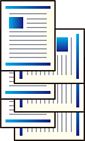
Dua sumber kertas digunakan. Muatkan kertas dalam orientasi potret dalam satu sumber kertas dan dalam orientasi landskap dalam sumber kertas yang lain, kemudian pilih Auto sebagai Tetapan Kertas dalam Tetapan Asas.
Fungsi ini tidak boleh digunakan secara serentak dengan penyisipan helaian slip (Langkah 9).
Pilih Putar Isih dalam Tlk Kluar Kertas.
Konfigurasikan unit yang dikenakan putaran 90 darjah.
Apabila Mengikut Set dipilih, putaran 90 darjah dikenakan berdasarkan unit yang ditentukan dalam bahagian (A) pada tab Salinan & Set. Apabila Mengikut Kumpulan dipilih, putaran dikenakan berdasarkan unit yang ditentukan dalam bahagian (B) pada tab Salinan & Set.
Apabila penyudah kokot pilihan dipasang, anda boleh mengkonfigurasikan tetapan untuk menganjakkan kertas semasa output (Anjak Output). Unit untuk anjak output dikonfigurasikan dengan cara yang sama seperti untuk putaran 90 darjah.
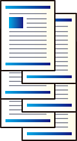
Selepas melengkapkan semua tetapan, pilih OK untuk menyimpan.