
Semasa mencetak sejumlah besar dokumen, anda boleh mencetak satu salinan untuk menyemak kandungan. Untuk mencetak selepas membuat salinan kedua, gunakan panel kawalan pencetak.
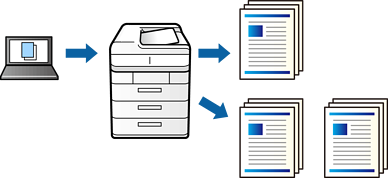
Pada tab Lagi Pilihan pemacu pencetak, pilih Mengesahkan Kerja sebagai tetapan Jenis Kerja.
Klik Tetapan, masukkan Nama Pengguna dan Nama Kerja, kemudian klik OK.
Anda boleh mengenal pasti tugas dengan menggunakan nama tugas pada panel kawalan pencetak.
Tetapkan item lain jika perlu, kemudian klik OK.
Klik Cetak.
Hanya satu salinan dicetak dan tugas cetak disimpan dalam memori pencetak.
Tugas yang disimpan dipadamkan apabila pencetak dimatikan.
Untuk mencetak tugas, pilih Cetak Drp Mmri Dlm pada skrin utama panel kawalan pencetak.
Pilih tugas yang anda mahu cetak.
Pilih Pengguna daripada senarai, kemudian pilih tugas. Jika anda diminta untuk memasukkan kata laluan, masukkan kata laluan yang anda tetapkan pada pemacu pencetak.
Jika butiran tugas dipaparkan, tutup skrin itu dan pilih Cetak.
Pilih Padam untuk memadamkan tugas.