
Ciri set cetakan membolehkan anda mencetak atau menyalin tanpa memasukkan bilangan salinan yang diperlukan setiap kali mencetak.
Contohnya, walaupun bilangan salinan berbeza untuk setiap kumpulan (kelas atau jabatan), anda dengan cepat boleh mencetak atau menyalin dengan mendaftarkan bilangan salinan dan set dalam pencetak.
Jadual berikut menunjukkan contoh mencetak set cetakan untuk empat kelas (satu kelas dengan 30 pelajar dan tiga kelas dengan 31 pelajar) di sekolah.
|
Kumpulan |
01 |
02 |
|
Salinan×Set |
30×1 |
31×3 |
|
Cetakan |
 |
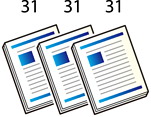 |
Selain itu, anda boleh mengisih dengan mudah dokumen anda selepas mencetak dengan memilih tetapan penyudahan.
Mengisih susunan dan mencetak
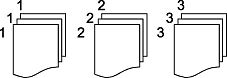
Ini ialah ilustrasi untuk dokumen dengan tiga halaman.
|
Mencetak Setiap Salinan (Susunan Halaman) |
Mencetak Halaman Yang Sama |
|---|---|
 |
 |
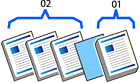
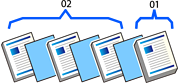
Menyisipkan helaian pemisah (pembahagi) dan mencetak
|
Menyisipkan Helaian Pemisah Di Antara Kumpulan |
Menyisipkan Helaian Pemisah Di Antara Set |
|---|---|
 |
 |
Mengubah tetapan pelentingan kertas dan mencetak
Anda boleh memilih tetapan untuk kumpulan dan untuk set.
Untuk menggunakan ciri Anjak Isihan, penyudah pilihan diperlukan.
|
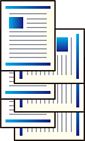
Melentingkan Kertas dengan Memutarkan 90 Darjah |
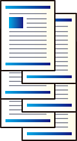
Melentingkan Kertas dengan Mengofset |
|---|---|
 |
 |