
Anda boleh memasukkan helaian slip dan mencetak dengan menentukan halaman dan sumber kertas. Bahagian ini menggunakan prosedur bagi memasukkan helaian slip sebelum halaman 3 dan 8, dan mencetak halaman 6 dan 7 pada kertas berwarna yang berbeza seperti yang ditunjukkan dalam gambar sebagai contoh.
Harap maklum bahawa anda tidak boleh menentukan halaman yang sama untuk helaian slip dan kertas yang hendak dicetak menggunakan halaman dan sumber kertas. Selain itu, sesetengah halaman boleh dicetak di satu muka bergantung pada tetapannya.
Helaian slip (“a” dalam gambar di bawah). Kertas yang akan dicetak dengan menentukan halaman dan sumber kertas (“b” dalam gambar di bawah).
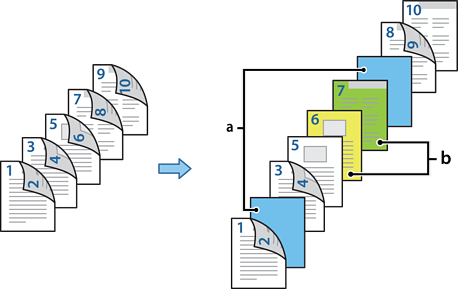
Isikan helaian slip yang akan dimasukkan di antara halaman dan kertas yang akan dicetak di dalam pencetak seperti yang ditunjukkan di bawah.
Kaset Kertas 1: kertas putih (kertas biasa), Kaset Kertas 2: kertas biru cerah (helaian slip), Kaset Kertas 3: kertas kuning, Kaset Kertas 4: kertas hijau
Buka fail yang ingin anda cetak di komputer anda.
Paparkan tab Utama pada skrin pemacu pencetak dan pilih Auto (Pengikat tepi-panjang) daripada Pencetakan 2 sisi.
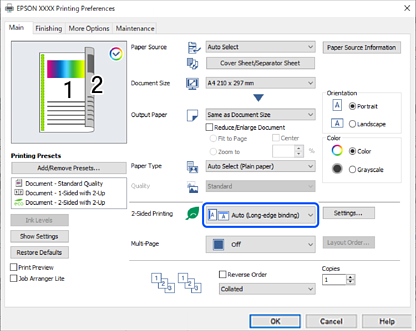
Pilih Helaian Penutup/Helaian Pemisah daripada Punca Kertas.
Pada skrin yang dipaparkan, tetapkan Kulit Depan/Halaman Pertama, Halaman Lain dan Kulit Belakang/Halaman Terakhir.
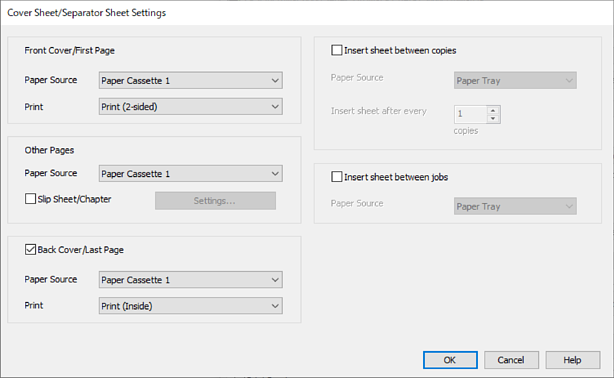
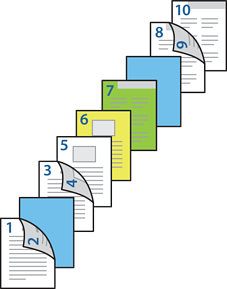

Buat tetapan terperinci untuk helaian kedua dan helaian seterusnya (halaman 3 hingga 9). Pilih Helaian Slip/Bab dan klik Tetapan untuk membuka skrin tetapan terperinci.
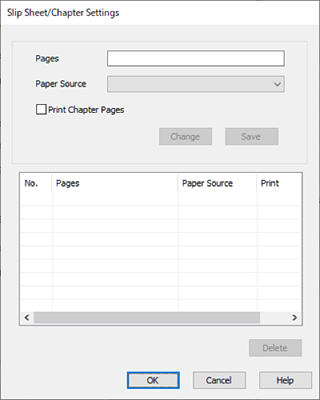
Masukkan nombor halaman dalam Halaman supaya helaian slip dimasukkan sebelum halaman yang ditentukan.
Halaman: 3,8
Pilih sumber kertas tempat helaian slip dimasukkan dari Punca Kertas.
Punca Kertas: Kaset Kertas 2
Jangan pilih Cetak Halaman Bab, dan kemudian klik Simpan.
Masukkan nombor halaman yang akan dicetak dengan menentukan sumber kertas dalam Halaman.
Halaman: 6
Pilih sumber kertas yang ingin digunakan untuk halaman yang ditentukan daripada Punca Kertas.
Punca Kertas: Kaset Kertas 3
Pilih Cetak Halaman Bab dan klik Simpan.
Ikut langkah 10 hingga 12 untuk menyimpan tetapan halaman khusus dan sumber kertas yang berikutnya.
Halaman: 7, Punca Kertas: Kaset Kertas 4
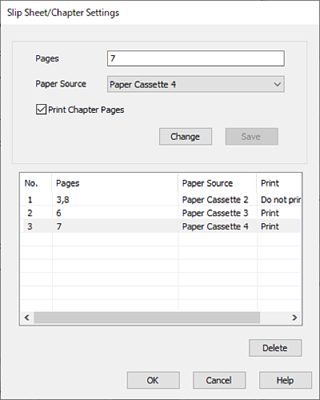
Klik OK untuk menutup skrin Tetapan Helaian Slip/Bab, kemudian klik OK untuk menutup skrin Tetapan Helaian Penutup/Helaian Pemisah.
Tetapkan item lain pada tab Utama, Kemasan atau Lagi Pilihan jika perlu, kemudian klik OK.
Klik Cetak.