
Job Arranger Lite membolehkan anda menggabungkan beberapa fail yang dibuat oleh aplikasi yang berbeza dan mencetaknya sebagai satu tugas cetak. Anda boleh menentukan tetapan mencetak untuk gabungan fail, seperti bentangan berbilang halaman dan cetakan 2 muka.
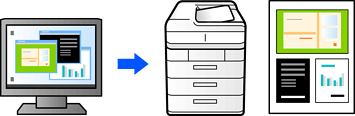
Pada tab Utama pemacu pencetak, pilih Job Arranger Lite, kemudian klik OK.
Klik Cetak.
Apabila anda mula mencetak, tetingkap Job Arranger Lite dipaparkan.
Dengan tetingkap Job Arranger Lite dibuka, buka fail yang anda ingin gabungkan dengan fail semasa, kemudian ulangi langkah di atas.
Apabila anda memilih tugas cetak yang ditambahkan pada Cetak Projek Lite dalam tetingkap Job Arranger Lite, anda boleh mengedit bentangan halaman.
Apabila menjilid, klik menu Fail dan kemudian pilih Tetapan Cetak untuk membuka pemacu pencetak. Pada tab Utama, klik Pulihkan Lalai, dan kemudian klik OK pada skrin yang dipaparkan. Dayakan Pencetakan 2 sisi, dan kemudian klik Tetapan Buku Kecil. Pilih buku kecil, pilih pilihan yang anda mahu gunakan dan kemudian klik OK. Klik OK untuk menutup pemacu pencetak.
Klik Cetak daripada menu Fail untuk mula mencetak.
Jika anda menutup tetingkap Job Arranger Lite sebelum menambahkan semua data cetak pada Cetak Projek, tugas cetak yang sedang dijalankan akan dibatalkan. Klik Simpan daripada menu Fail untuk menyimpan tugas semasa. Sambungan fail yang disimpan ialah “ecl”.
Untuk membuka Projek Cetakan, klik Job Arranger Lite pada tab Penyelenggaraan pemacu pencetak untuk membuka tetingkap Job Arranger Lite. Seterusnya, pilih Buka daripada menu Fail untuk memilih fail.