
> Menyelesaikan Masalah > Kualiti Mencetak, Menyalin, Mengimbas dan Faks Rendah > Masalah Imej Yang Diimbas > Tidak Boleh Selesaikan Masalah dalam Imej yang Diimbas

Tidak Boleh Selesaikan Masalah dalam Imej yang Diimbas

Semak perkara berikut jika anda telah mencuba semua penyelesaian dan belum dapat menyelesaikan masalah.
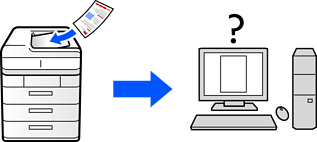
Berlaku masalah dengan tetapan perisian imbasan.

Penyelesaian

Gunakan Epson Scan 2 Utility untuk memulakan tetapan untuk perisian pengimbas.

Perhatian:

Epson Scan 2 Utility ialah aplikasi yang dibekalkan dengan perisian pengimbas.

Perhatian:

Bagi sistem pengendalian Windows Server, pastikan ciri Pengalaman Desktop dipasang.

  1. Mulakan Epson Scan 2 Utility.

    • Windows 11
      Klik butang mula dan kemudian, pilih Semua aplikasi > EPSON > Epson Scan 2 Utility.
    • Windows 10/Windows Server 2022/Windows Server 2019/Windows Server 2016
      Klik butang mula dan pilih EPSON > Epson Scan 2 Utility.
    • Windows 8.1/Windows 8/Windows Server 2012 R2/Windows Server 2012
      Masukkan nama aplikasi dalam bahagian carian, dan kemudian pilih ikon yang dipaparkan.
    • Windows 7/Windows Server 2008 R2/Windows Server 2008
      Klik butang mula dan pilih Semua Program > EPSON > Epson Scan 2 > Epson Scan 2 Utility.
    • Mac OS
      Pilih Pergi > Aplikasi > Epson Software > Epson Scan 2 Utility.
  2. Pilih tab Lain-lain.

  3. Klik Tetap semula.

Jika permulaan tidak dapat menyelesaikan masalah, nyahpasang dan pasang semula perisian pengimbas.