
Można tworzyć kopie z usuwaniem czerwonych znaków z oryginałów.
Więcej informacji można znaleźć w następującym rozdziale.
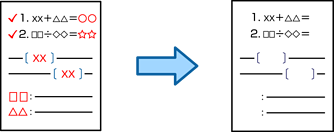
Ta funkcja może być używana przez zarejestrowanie klucza licencyjnego.
Po wybraniu trybu koloru Kolor kopia będzie czarno-biała, ale nadal będzie zliczana jako kopia kolorowa.
Po wybraniu trybu koloru Auto i wykryciu przez skaner, że kopia jest kolorowa, będzie zliczana jako kopia kolorowa, nawet jeśli będzie czarno-biała.
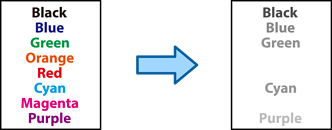
W zależności od oryginału, czerwony kolor może nie zostać całkowicie usunięty. Ponadto kolory zbliżone do czerwieni, takie jak pomarańczowy, można usunąć lub zastąpić jasno czarnym.
Umieść oryginały.
Na ekranie głównym wybierz pozycję Kopiuj.
Wybierz kartę Zaawansowane, a następnie włącz opcję Usuń czerwony kolor.
Na ekranie podglądu będzie wyświetlany obraz oryginału przed wymazaniem czerwonych znaków.
Dotknij pozycji  .
.