>
Kopiowanie >
Podstawowe opcje menu dotyczące kopiowania
Podstawowe opcje menu dotyczące kopiowania
Uwaga:
Pozycje mogą być niedostępne w zależności od innych ustawień.
Podstawowe opcje menu dotyczące kopiowania
Tryb Kolor
Wybór kopiowania monochromatycznego lub w kolorze.
Auto
Wykrywanie, czy oryginał jest kolorowy, czy czarno-biały oraz automatyczne kopiowanie przy użyciu najlepszego trybu kolorów.
Czasami oryginały czarno-białe mogą być wykrywane jako kolorowe albo oryginały kolorowe jako czarno-białe. Jeśli automatyczne wykrywanie nie działa prawidłowo, należy kopiować w trybie Kolor lub Cz.-białe albo odpowiednio ustawić czułość wykrywania. Można ją skonfigurować, wybierając na ekranie głównym pozycję Ustaw., a potem pozycje Ustawienia ogólne > Administr. systemu > Czułość kopiowania koloru.
Kolor
Kopiowanie oryginału w kolorze.
Cz.-białe
Kopiowanie oryginału w czerni i bieli (monochromatycznie).
Gęstość
Poziom gęstości należy zwiększyć, gdy rezultat kopiowania jest słaby. Poziom gęstości należy zmniejszyć, jeśli tusz się rozmazuje.
Ustawienia papieru
Wybór żądanego źródła papieru. Kiedy zostanie wybrana opcja Auto, odpowiedni rozmiar zostanie podany automatycznie w zależności od automatycznie wykrytego rozmiaru oryginału i określonej wielkości powiększenia.
Zmniejsz/Powiększ
Konfiguracja wielkości powiększenia lub zmniejszenia. Dotknij wartości i określ powiększenia lub pomniejszenia oryginału w zakresie od 25% do 400%.
Auto
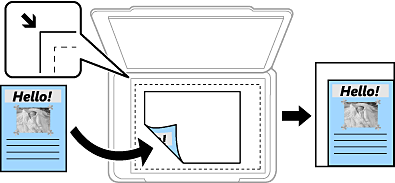
Wykrywanie obszaru skanowania i automatyczne powiększenie lub pomniejszenie oryginału w celu dopasowania go do wybranego rozmiaru papieru. Jeżeli wokół oryginału występują białe marginesy, wykrywane są one od narożnego znacznika () na szybie skanera jako obszar skanowania, ale marginesy znajdujące się po przeciwnej stronie mogą zostać obcięte.
Zmn. aby dopas. do pap.
Kopiowanie zeskanowanego obrazu w rozmiarze mniejszym niż wartość Zmniejsz/Powiększ w celu dopasowania do rozmiaru papieru. Jeśli wartość Zmniejsz/Powiększ jest większa niż rozmiar papieru, dane mogą wydrukować się poza jego krawędziami.
Dowolnego formatu(mm)
Określ pionową i poziomą długość papieru, aby go powiększyć lub zmniejszyć.
Dowolnego formatu(%)
Określ różne powiększenia dla pionowej i poziomej długości oryginału, aby go powiększyć lub zmniejszyć.
Rozm rzecz
Kopiowanie przy 100% powiększeniu.
A3->A4 oraz inne
Automatyczne powiększenie lub pomniejszenie oryginału w celu dopasowania go do określonego rozmiaru papieru.
Typ oryginału
Wybór typu oryginału. Kopiowanie z optymalną jakością, aby ją dopasować do rodzaju oryginału.
2-stronny
Wybór układu dwustronnego.
1>1-stronny
Kopiowanie jednej strony oryginału na pojedynczą stronę arkusza papieru.
2>2-stronnie
Kopiowanie dwóch stron dwustronnego oryginału na obu stronach pojedynczego arkusza papieru. Wybór orientacji oryginału oraz pozycji marginesu na oprawę oryginału i papieru.
1>2-stronnie
Kopiowanie dwóch jednostronnych oryginałów na obie strony pojedynczego arkusza papieru. Wybór orientacji oryginału oraz pozycji marginesu na oprawę papieru.
2>1-stronnie
Kopiowanie dwóch stron dwustronnego oryginału na jednej stronie dwóch arkuszy papieru. Wybór orientacji oryginału oraz pozycji marginesu na oprawę oryginału.
Kilka stron
Wybór układu kopii.
Pojedyncza strona
Kopiowanie jednostronnego oryginału na jednym arkuszu.
2-góra
Kopiowanie dwóch jednostronnych oryginałów na pojedynczym arkuszu w układzie dwóch stron na jednej. Wybór kolejności układu i orientacji oryginału.
4-góra
Kopiowanie czterech jednostronnych oryginałów na pojedynczym arkuszu w układzie czterech stron na jednej. Wybór kolejności układu i orientacji oryginału.
Wykończenie
Wykończenie
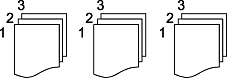
Wybierz Sortuj (Kolejność stron), żeby wydrukować wielostronicowe dokumenty posortowane w kolejności i podzielone na zestawy.
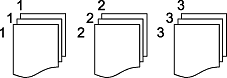
Wybierz Grupa (Te same strony), żeby wydrukować wielostronicowe dokumenty poprzez pobranie tych samych ponumerowanych stron co grupa.
Wysuń papier
Po wybraniu Sort. z obr., można drukować naprzemiennie w orientacji pionowej i poziomej. Wybierz Auto jako Ustawienia papieru podczas korzystania z tej funkcji.
Po wybraniu Sort. z przes., można przesunąć każdy zestaw kopii. Wyświetlane, po zainstalowaniu finiszera.
Zszywka
Wybierz umiejscowienie zszywek. Wyświetlane, po zainstalowaniu finiszera.
Dziurkowanie
Wybierz miejsce na otwory. Wyświetlane, po zainstalowaniu dziurkacza.
Oprawa zeszytowa
Wprowadź następujące ustawienia, jeśli chcesz, aby kopie były zszywane z okładką.
Menu to wyświetla się wyłącznie wtedy, gdy włączono funkcję zszywania z okładką.
Oprawa zeszytowa
Pozwala na zszywanie kopii z okładką.
Arkuszy na zszycie
Określ numer strony dla zszywania z okładką.
Podziel
Pozwala na oddzielne drukowanie.
Okładka
Pozwala na dodanie okładek do kopii.
Ustawienia papieru
Wybierz źródło papieru, do którego został załadowany papier na okładki.
Składanie na pół
Określ te ustawienia, aby kopie były składane na pół.
Menu to wyświetla się wyłącznie wtedy, gdy włączono funkcję składania na pół.
Składanie na pół
Pozwala na składanie kopii na pół.
Arkuszy na składanie
Określ numer strony dla składania na pół.
Podziel
Umożliwia rozdzielanie kopii podczas ich wysuwania.
Okładka
Pozwala na dodanie okładek do kopii.
Ustawienia papieru
Wybierz źródło papieru, do którego został załadowany papier na okładki.
Tryb drukowania
Wybierz, czy drukować na zewnątrz czy też wewnątrz papieru złożonego na pół.
Składanie na trzy
Określ te ustawienia, aby kopie były składane na trzy części.
To menu jest wyświetlane wyłącznie wtedy, gdy jest włączona funkcja składania na trzy części.
Składanie na trzy
Umożliwia wykonywanie kopii składanych na trzy części.
Arkuszy na składanie
Określ liczbę stron składanych na trzy części.
Tryb drukowania
Wybierz, czy drukować na zewnątrz czy też wewnątrz papieru złożonego na trzy części.

 ) na szybie skanera jako obszar skanowania, ale marginesy znajdujące się po przeciwnej stronie mogą zostać obcięte.