
Możesz wysuwać każdy zestaw kopii, który będzie zszyty z okładką lub złożony.
Ta funkcja jest dostępna z opcjonalnym finiszerem ze zszywaczem i jednostką do zszywania siodłowego.
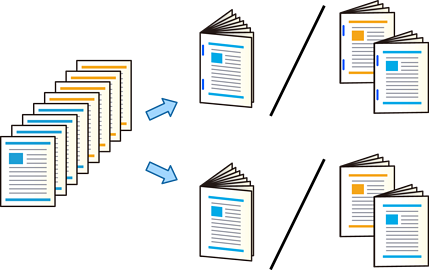
Umieść oryginały.
Na ekranie głównym wybierz pozycję Kopiuj.
Wybierz kartę Zaawansowane, a następnie wybierz pozycje Broszura > Broszura.
Włącz Broszura.
Jeśli zostanie wyświetlony ekran potwierdzenia automatycznie wybranych elementów, sprawdź wyświetlaną zawartość, a następnie wybierz przycisk OK.
Ustaw opcję Bindowanie i Margines na oprawę, a następnie wybierz pozycję OK.
Wybierz pozycję Oprawa zeszytowa lub Składanie na pół, a następnie włącz ustawienie.
Określ szczegóły, takie jak liczba arkuszy, które mają być zszyte z okładką lub złożone na pół, oraz ustawienie papieru.
Jeśli w tacy pozostaną broszury lub arkusze papieru, nie będzie możliwe rozpoczęcie drukowania z bindowaniem. Upewnij się, że w tacy na broszury nic nie pozostało.
Dotknij pozycji  .
.