
Można zapisać zeskanowany obraz w określonym folderze w sieci.
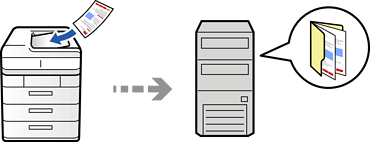
Aby korzystać z tej możliwości, trzeba najpierw odpowiednio skonfigurować ustawienia. Więcej informacji o konfiguracji tych ustawień można znaleźć w następującym rozdziale.
Przygotowywanie do uruchomienia funkcji Skan. do foldera siec./FTP
Sprawdź poprawność ustawienia drukarki: Data/godzina i Różnica czasu. Dostęp do menu z Ustaw. > Ustawienia ogólne > Ustaw. podstawowe > Ust. Data/godzina.
Umieść oryginały.
Na panelu sterowania wybierz pozycję Skanuj > Do folderu sieciowego / FTP.
Określ folder.
 . Kontakty zostaną podzielone na kategorie.
 .
.
Można wydrukować historię folderu, w którym dokumenty są zapisane, dotykając ikony Menu.
Wybierz pozycję Ustawienia skanowania, a następnie sprawdź ustawienia, takie jak format zapisu, i zmień je w razie potrzeby.
Wybierz  , aby zapisać ustawienia jako ustawienia wstępne.
Wybierz ikonę  , żeby przywrócić ustawienia do stanu domyślnego.
Aby zapisać oryginały w pamięci, wybierz Zapisyw. pliku i wprowadź ustawienia. Ustaw Ustawienie, aby wybrać, czy chcesz zapisywać zeskanowany obraz tylko w pamięci.
Nie jest konieczne wprowadzanie informacji o miejscu docelowym, jeśli zeskanowany obraz jest zapisywany tylko w pamięci.
Dotknij pozycji  .
.