
在本产品的操作面板上选择存储器。
选择含有要打印文件的文件夹,然后选择打开。
选择该文件,然后选择打印设置。
选择高级标签,然后选择打印套数。
从列表中选择未设置,然后选择注册/覆盖。
输入群组名称。
在份数和套数标签上指定份数和套数。
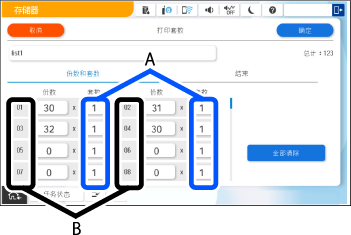
例如,如果要为学校的四个班级打印讲义(1 班:30 名学生,2 班:31 名学生,3 班:32 名学生,4 班:30 名学生),您可以配置以下设置。
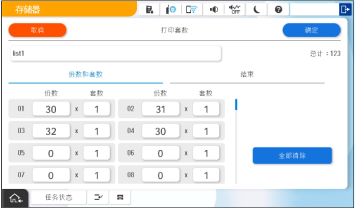
如果多个班级需要相同的数量,可以通过更改套数将其合为一组。例如,如果上面所示的群组 01 和群组 04 需要相同的数量,则将群组 01 的套数设置为 2,而不是单独设置群组 04。
在修整标签上选择副本的排序设置。
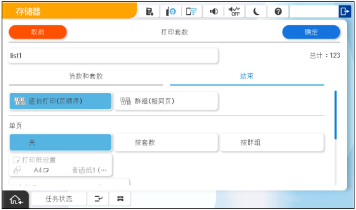
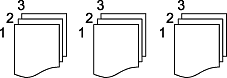
选择逐份打印(页顺序)将按照页顺序逐份打印,一次打印一整套。
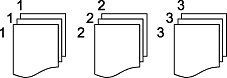
选择群组(相同页)将打印按页面分组的副本,而不是打印成整套。
要插入单页,在修整标签上配置相关设置。
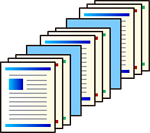
此功能不能与旋转 90 度排序(步骤 10)结合使用。
 您可以在修整标签上配置单页插入位置。
当选择了按套数时,根据份数和套数标签上 (A) 部分指定的套数插入单页。当选择了按群组时,根据份数和套数标签上 (B) 部分指定的群组插入单页。
 选择要用作单页的纸张所在的进纸器。
要配置输出方法,在修整标签上配置相关设置。
此设置允许打印机纵横交替输出(旋转 90 度)。
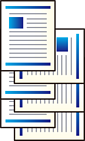
使用的是两个打印纸来源。在一个打印纸来源中按纵向装入打印纸,在另一个打印纸来源中按横向装入打印纸,然后在基本设置中选择自动作为打印纸设置。
此功能不能与单页插入(步骤 9)同时使用。
在弹出打印纸中选择旋转排序。
配置要应用旋转 90 度排序的单位。
当选择了按套数时,根据份数和套数标签上 (A) 部分指定的套数应用旋转 90 度排序。当选择了按群组时,根据份数和套数标签上 (B) 部分指定的群组应用旋转 90 度排序。
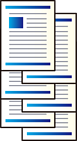
当安装了普通装订器选件时,您可以将设置配置为在输出过程中偏移打印纸(偏移输出)。偏移输出排序单位的配置方式与旋转 90 度排序相同。
完成所有设置后,选择确定保存。