
打开应用程序软件的打印屏幕。
打开打印机属性屏幕上的更多选项标签。
选择打印套数,然后单击设置。
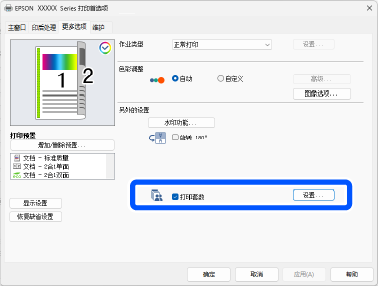
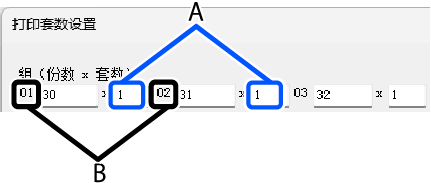
在组(份数 x 套数)中设置份数和套数。
例如,如果要为学校的四个班级打印讲义(1 班:30 名学生,2 班:31 名学生,3 班:32 名学生,4 班:30 名学生),您可以配置以下设置。
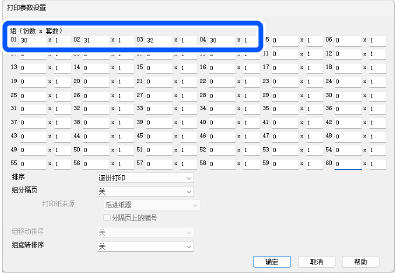
如果多个班级需要相同的数量,可以通过更改套数将其合为一组。例如,如果上面所示的群组 01 和群组 04 需要相同的数量,则将群组 01 的套数设置为 2,而不是单独设置群组 04。
使用排序设置打印顺序。
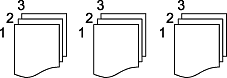
选择逐份打印将按照页顺序打印每份副本。
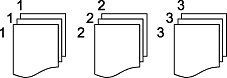
选择非逐份打印将打印按页面分组的副本。
在组分隔页中,可以配置插入页(分隔页)。
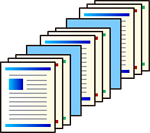
此功能不能与旋转 90 度排序(步骤 7)结合使用。
 如果选择每套,则按 (A) 部分指定的套数插入单页。如果选择每组,则按 (B) 部分指定的群组插入分隔纸。
 指定要用作单页的纸张所在的打印纸来源。
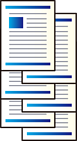
组旋转排序允许您在垂直和水平方向之间交替输出页面。
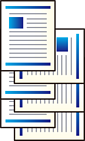
使用的是两个打印纸来源。在一个打印纸来源中按纵向装入打印纸,在另一个打印纸来源中按横向装入打印纸,然后在主窗口标签中选择自动选择作为打印纸来源设置。
此功能不能与单页插入(步骤 6)同时使用。
如果选择每套,则按 (A) 部分指定的套数旋转 90 度排序。如果选择每组,则按 (B) 部分指定的群组旋转 90 度排序。
另外,当安装了普通装订器选件时,可以使用组移动排序在输出过程中偏移打印纸。偏移输出排序单位的配置方式与旋转 90 度排序相同。
完成所有设置后,单击确定关闭群组打印设置屏幕。
配置打印机属性屏幕上主窗口、修整(印后处理)和更多选项标签上的设置。
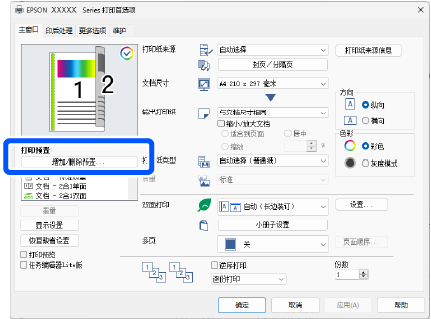
从主窗口标签或更多选项标签,单击打印预置下的增加/删除预置。
输入名称和注解(可选),然后单击保存。您输入的设置名称将添加到打印预置中。
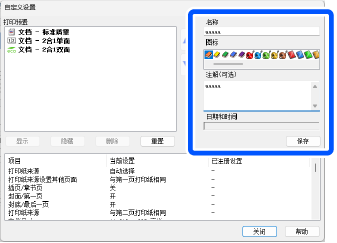
单击关闭。