
Öppna utskriftsskärmen för din applikationsmjukvara.
Öppna fliken Fler alternativ på skärmen för skrivaregenskaperna.
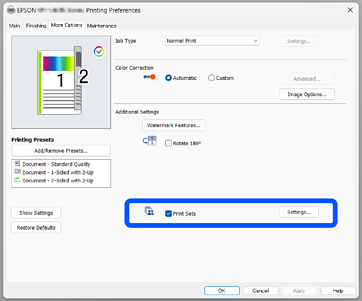
Välj Utskriftsuppsättningar och klicka sedan på Inställningar.
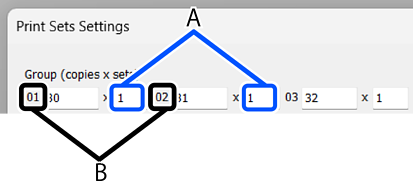
Ange antalet kopior och set i Grupp (kopierar x uppsättningar).
Om du exempelvis vill skriva ut utskrifter för fyra klasser (Klass 1: 30 studenter, Klass 2: 31 studenter, Klass 3: 32 studenter, Klass 4: 30 studenter) i en skola gör du följande inställningar.
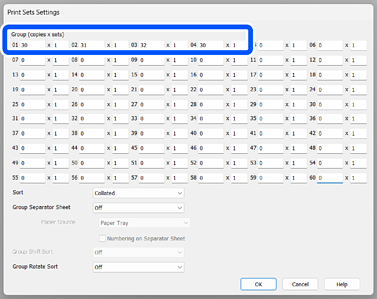
Om flera klasser behöver samma mängd kan du sortera dem tillsammans genom att ändra antal set (setantal). Om exempelvis både grupp 01 och grupp 04 visas ovan kräver båda samma belopp, konfigurera grupp 01 till 2 istället för att installera grupp 04 separat.
Använd Sortera för att ange utskriftsordning.
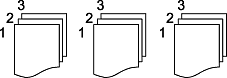
Genom att välja Sammanställda sorterar du varje kopia i sidordning.
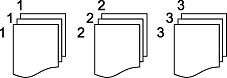
Genom att välja Inte sammanställda kommer produkten att sorteras via sida.
I Gruppsepareringsark, kan du konfigurera infogningsarken (avskiljarark).
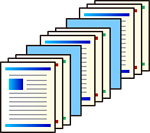
Den här funktionen kan inte användas i kombination med den 90-gradiga rotationen (steg 7).
 Om du väljer Varje uppsättning, förs glidarken in i enheterna för (A). Om du väljer Varje grupp, förs glidarken in i enheterna för (B).
 Specificera Papperskälla som innehåller ark som ska användas som glidark.
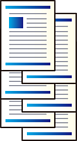
Grupp, omvänd sortering gör det möjligt för dig att skriva ut sidor alternerat mellan vertikal och horisontell nivå.
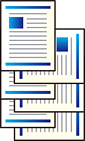
Två papperskällor används. Fyll på papper i stående orientering i en papperskälla, fyll på papper i liggande orientering i den andra papperskällan, och välj sedan inställningen Automatval som Papperskälla på fliken Huvudinställningar.
Den här funktionen kan inte användas i kombination med glidarksinförandet (steg 6).
Om du väljer Varje uppsättning, roterar den 90 grader i enheterna för (A). Om du väljer Varje grupp, roterar den 90 grader in i enheterna för (B).
När tillvalet för häftefterbehandlare installeras kan du konfigurera inställningen för Grupp, byt sortering för att växla papper under utskriften. Enheten för växlingsutgången konfigureras på samma sätt som för 90 graders rotation.
När alla inställningar har slutförts klickar du på OK för att stänga skärmen för utskriftsinställningar.
Konfigurera inställningarna på Huvudinställningar, Efterbehandling, och Fler alternativ på skrivarens egenskapsskärm.
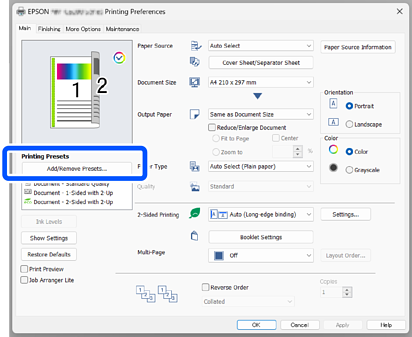
På fliken Huvudinställningar eller Fler alternativ klickar du på Lägg till/ta bort förinställningar under Förinställningar.
Ange ett Namn och Kommentarer (tillval), och klcka sedan på Spara. Inställningsnamnet du angett läggs till för Förinställningar.
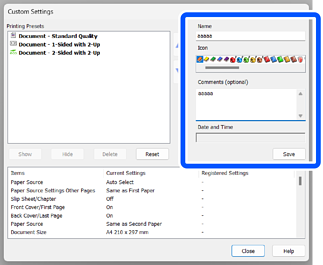
Klicka på Stäng.