
Du kan sätta i glidark (avdelare) i kopierade papper för varje specificerat antal kopior eller jobb.
Du kan även specificera sidantal där du infogar ett glidark eller utskrift av specificerade sidor på olika papperstyper.
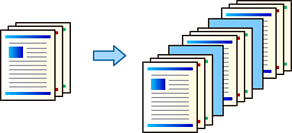
Placera originalen.
Välj Kopiera på startskärmen.
Välj fliken Avancerat och välj sedan Omslag och Mellanlägg.
Välj Slutet av jobb eller Slutet av uppsättning under Mellanlägg, aktivera inställningarna och ange sedan andra inställningar vid behov.
Om du vill specificera sidnummer där du infogar ett glidark eller utskrift av specificerade sidor på olika papperstyper, väljer du Slutet av sida eller kapitel, och specificerar sedan detaljerna för sidnummer eller andra pappersinställningar.
Slutet av sida eller kapitel-inställningarna sparas för varje sida och visas i en lista.
Ange antalet kopior.
Om du väljer Slutet av sida eller kapitel och gör flera kopior, rekommenderar vi att du väljer Korrekturexemplar. Du kan göra en kopia för att kontrollera kopieringsresultaten och sedan kopiera återstående kopior.
Tryck på  .
.